| 编辑推荐: |
| 本文来源csdn,本文通过对绘图和属性设置的描述,举例说明了matplotlib的数据可视化,希望对您的学习有所帮助。 |
|
1 基本绘图
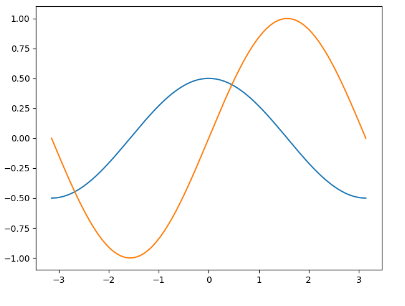
在plot()函数中只有x,y两个量时。
| import
numpy as np
import matplotlib.pyplot as plt
# 生成曲线上各个点的x,y坐标,然后用一段段直线连起来
# 利用linspace函数产生一个等差数列
x = np.linspace(-np.pi, np.pi, 200)
cos_y = np.cos(x) / 2
sin_y = np.sin(x)
# 用直线连接曲线上各点
plt.plot(x, cos_y)
plt.plot(x, sin_y)
# 显示图形
plt.show() |
注释:np.linspace() 函数的基本用法
回到顶部
2 线属性设置
线的属性主要有线型、线宽 和 颜色 等。
| import
numpy as np
import matplotlib.pyplot as plt
x = np.linspace(-np.pi, np.pi, 200)
cos_y = np.cos(x) / 2
sin_y = np.sin(x)
# 用直线连接曲线上各点
plt.plot(x, cos_y, linestyle='--', linewidth=1,color='dodgerblue')
plt.plot(x, sin_y, linestyle=':', linewidth=2.5,color='orangered')
plt.show() |

3 坐标轴设置
坐标轴设置主要有坐标轴范围、坐标轴名称、坐标轴刻度、十字坐标等
3.1 获取坐标轴
坐标轴的设置必须先获得坐标轴,再对坐标轴进行操作
获取坐标轴的方法:ax = plt.gca()
gca - get current axes
注意,坐标轴共有四个top、 bottom、 left、 right
3.2 获取轴并操作
先通过gca获取当前轴,再对轴进行操作
| #
获取当前坐标轴对象
ax = mp.gca()
# 将上、右轴设置为none / None
ax.spines['top'].set_color('none')
ax.spines['right'].set_color('none') |
当然,也可通过 ax.spines 捕捉 bottom、left 坐标轴,并进行操作
3.3 指定坐标轴位置
通过 set_position( (position type, amount) ) 改变 spine
位置;spine 的位置是由 (position type, amount) 来确定的
position type(amount)
(1)axis(0.0~1.0):把spine放在指定的轴坐标(Axes coordinate)上,范围值为从0.0到1.0(对应坐标自左向右);0表示最左边,1表示最右边,0.5表示中间位置
(2)data(number):把spine 放在指定的数据坐标(data coordinate)上,number的范围值与
bottom 和 top的关系 有关,0表示坐标轴上 0 值位点
(3)outward :通过specified number of points 将 spine
从数据区移出。
(3)place the spine out from the data area by the
specified number of points. (Negative values specify
placing the spine inward.)
例如
| import
numpy as np
import matplotlib.pyplot as mp
x = np.linspace(-np.pi, np.pi, 200) # 产生一个等差数列
cos_y = np.cos(x)
sin_y = np.sin(x)
ax = mp.gca()
ax.spines['left'].set_position(('axes',0.5))
ax.spines['bottom'].set_position(('data', 0))
# 将右边框和顶边框设置成无色
ax.spines['right'].set_color('None')
ax.spines['top'].set_color('None')
# 用直线连接曲线上各点
mp.plot(x, cos_y, linestyle='--', linewidth=1,color='dodgerblue')
mp.plot(x, sin_y, linestyle=':', linewidth=1.2,color='orangered')
# 显示图形
mp.show() |
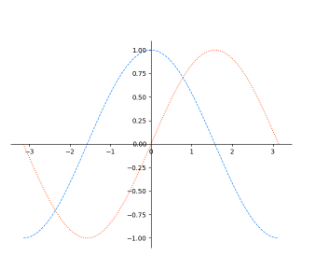
(a)ax.spines['bottom'].set_position(('data',
0))
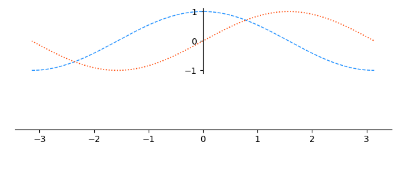
(b) ax.spines['bottom'].set_position(('data',
-3))
(c)ax.spines['bottom'].set_position(('data',
-4))
抛出错误:
| raise
ValueError('bottom cannot be >= top')
ValueError: bottom cannot be >= top |
在这里,由于本案例中是对称的, ax.spines['bottom'].set_position(('data',
4)) 这里 4 与 -4 是一致的,采用 -4 主要说明报错的原因 bottom cannot be
>= top 想不通原因。
这里面由两个原因没搞明白:
(1)范围值(如 4 )这个值是怎么界定的,当然在3到4之间还有系列值,此处不枚举;
(2)负值向下移动,应该是bottom - > bottom,为什么会有top值(bottom
cannot be >= top)。
3.4 设置坐标轴范围
设置 x 轴范围:plt.xlim(最小值,最大值)
设置 y 轴范围:plt.ylim(最小值,最大值)
3.5 设置坐标轴名称
设置 x 轴名称:plt.xlabel(' 字符串 str ')
设置 y 轴名称:plt.ylabel(' 字符串 str ')
注意:字符串如果是中文,容易出错。
3.6 设置坐标轴刻度
设置 x 轴刻度:plt.xticks(刻度标签位置,刻度标签文本)
设置 y 轴刻度:plt.yticks(刻度标签位置,刻度标签文本)
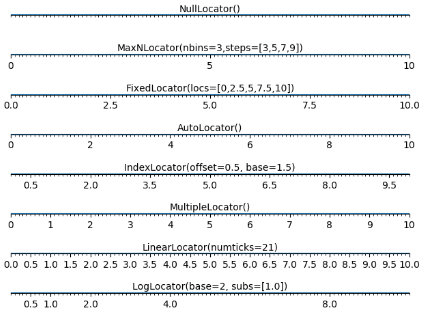
3.7 刻度定位器
set_major_locator(): 设置主刻度定位器
set_minor_locator(): 设置次刻度定位器
常见参数
NullLocator() 空,不做刻度标记
MaxNLocator() 指定最多刻度数
FixedLocator() 由参数指定刻度
AutoLocator() 默认的,自动选择最合理的刻度
IndexLocator() 根据偏移和增量定位刻度
MultipleLocator() 根据指定的距离定位刻度
LinearLocator() 根据指定的总刻度数定位刻度
LogLocator() 根据指定的底数和指数定位刻度
具体示例
| import
numpy as np
import matplotlib.pyplot as plt
plt.figure('Locator')
locators = [
'plt.NullLocator()',
'plt.MaxNLocator(nbins=3,steps=[3,5,7,9])',
'plt.FixedLocator(locs=[0,2.5,5,7.5,10])',
'plt.AutoLocator()',
'plt.IndexLocator(offset=0.5, base=1.5)',
'plt.MultipleLocator()',
'plt.LinearLocator(numticks=21)',
'plt.LogLocator(base=2, subs=[1.0])']
n_locators = len(locators)
for i, locator in enumerate(locators):
plt.subplot(n_locators, 1, i + 1)
plt.xlim(0, 10)
plt.ylim(-1, 1)
plt.yticks(())
ax = plt.gca()
ax.spines['left'].set_color('none')
ax.spines['right'].set_color('none')
ax.spines['top'].set_color('none')
ax.spines['bottom'].set_position(('data', 0))
ax.xaxis.set_major_locator(eval(locator))
ax.xaxis.set_minor_locator(plt.MultipleLocator(0.1))
plt.plot(np.arange(11), np.zeros(11))
plt.text(5, 0.3, locator[3:], ha='center', size=10)
plt.tight_layout()
plt.show() |
3.8 设置刻度位置
设置 x 轴的刻度值位置(下方):ax.xaxis.set_ticks_position('bottom')
设置 y 轴的刻度值位置(左侧):ax.yaxis.set_ticks_position('left')
注:ax = mp.gca()
接受值(ACCEPTS):: [ 'left' | 'right' | 'both' | 'default'
| 'none' | ‘top’ | 'bottom' ]
也可以通过 top 将刻度值位置甚至在顶部
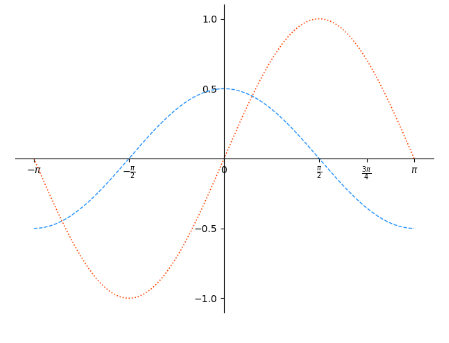
3.9 应用实例
| import
numpy as np
import matplotlib.pyplot as plt
# 生成曲线上各个点的x,y坐标,然后用一段段直线连起来
x = np.linspace(-np.pi, np.pi, 200) # 产生一个等差数列
cos_y = np.cos(x) / 2
sin_y = np.sin(x)
# 设置坐标范围
plt.xlim(x.min() * 1.1, x.max() * 1.1)
plt.ylim(min(cos_y.min(), sin_y.min()) * 1.1,
max(cos_y.max(), sin_y.max()) * 1.1)
# 设置坐标轴刻度标签
plt.xticks([-np.pi, -np.pi / 2, 0, np.pi / 2,
np.pi * 3 / 4, np.pi],
[r'$-\pi$', r'$-\frac{\pi}{2}$', r'0',
r'$\frac{\pi}{2}$', r'$\frac{3\pi}{4}$', r'$\pi$'])
plt.yticks([-1, -0.5, 0.5, 1])
# 将矩形坐标轴改成十字坐标轴:
# 获取当前坐标轴对象
ax = plt.gca() # get current axis
# 将垂直坐标刻度置于左边框
ax.yaxis.set_ticks_position('left')
# 将左边框置于数据坐标原点
ax.spines['left'].set_position(('data', 0))
# 将水平坐标刻度置于底边框
ax.xaxis.set_ticks_position('bottom')
# 将底边框置于数据坐标原点
ax.spines['bottom'].set_position(('data', 0))
# 将右边框和顶边框设置成无色
ax.spines['right'].set_color('None')
ax.spines['top'].set_color('None')
# 用直线连接曲线上各点
plt.plot(x, cos_y, linestyle='--', linewidth=1,
color='dodgerblue')
plt.plot(x, sin_y, linestyle=':', linewidth=1.2,
color='orangered')
# 显示图形
plt.show() |
| import
numpy as np
import matplotlib.pyplot as plt
# 生成曲线上各个点的x,y坐标,然后用一段段直线连起来
x = np.linspace(-np.pi, np.pi, 200) # 产生一个等差数列
cos_y = np.cos(x) / 2
sin_y = np.sin(x)
# 设置坐标范围
plt.xlim(x.min() * 1.1, x.max() * 1.1)
plt.ylim(min(cos_y.min(), sin_y.min()) * 1.1,
max(cos_y.max(), sin_y.max()) * 1.1)
# 设置坐标轴刻度标签
plt.xticks([-np.pi, -np.pi / 2, 0, np.pi / 2,
np.pi * 3 / 4, np.pi],
[r'$-\pi$', r'$-\frac{\pi}{2}$', r'0',
r'$\frac{\pi}{2}$', r'$\frac{3\pi}{4}$', r'$\pi$'])
plt.yticks([-1, -0.5, 0.5, 1])
# 将矩形坐标轴改成十字坐标轴:
# 获取当前坐标轴对象
ax = plt.gca() # get current axis
# 将垂直坐标刻度置于左边框
ax.yaxis.set_ticks_position('none')
# 将左边框置于数据坐标原点
ax.spines['left'].set_position(('data', 0))
# 将水平坐标刻度置于底边框
ax.xaxis.set_ticks_position('none')
# 将底边框置于数据坐标原点
ax.spines['bottom'].set_position(('data', 0))
# 将右边框和顶边框设置成无色
ax.spines['right'].set_color('None')
ax.spines['top'].set_color('None')
# 用直线连接曲线上各点
plt.plot(x, cos_y, linestyle='--', linewidth=1,
color='dodgerblue')
plt.plot(x, sin_y, linestyle=':', linewidth=1.2,
color='orangered')
# 显示图形
plt.show() |
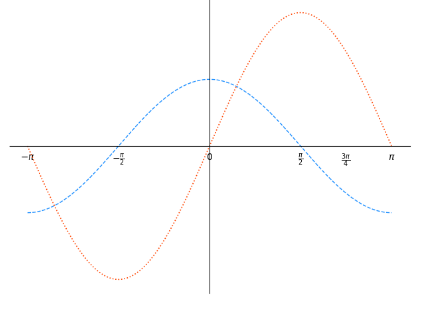
参考:matplotlib模块数据可视化-修改坐标轴位置
回到顶部
4 显示图例
图例,简而言之,图中对象的标签。
语法:legend(*args, **kwargs)
Call signatures有三种不同的用法
(1)legend()
(2)legend(labels)
(3)legend(handles, labels)
4.1 自动检测图例中的元素 legend()
| line,
= ax.plot([1, 2, 3], label='Inline label')
ax.legend()
注: |
注:
(1)Inline label 内联标签是在图例中显示的名字,需要修改。
(2)line = 与 line, = 是不同的,
当line = 时,[<matplotlib.lines.Line2D object at
0x000001FE32137CF8>]
也即返回值类型为 matplotlib.lines.Line2D object
当line, = 时,Line2D(y=12cos(x)y=12cos(x))
(3)既然存在存在line, = 时, 那会不会存在第二个呢,line_one, line_two
= 时,会报错
ValueError: not enough values to unpack (expected
2, got 1)
4.2 标注绘图元素 legend(label)
为已存在的图创建图例,每一个图按顺序对应
| ax.plot([1,
2, 3]) # 线1
ax.plot([-1, -2, -3]) # 线2
ax.legend([‘line_one', 'line_two']) |
注:这种方式的“ 顺序对应 ” ,很容以被混淆easily be mixed up,所以不建议采用
4.3 显示定义图例中的元素legend(handles, labels)
Explicitly defining the elements in the legend
该方法可以有效避免图例与图的混淆关系,
| line1,
= ax.plot(y1)
line2, = ax.plot(y2)
plt.legend((line1, line2), ('label1', 'label2')) |
4.4 在plt.plot()函数中定义label
该种方式不是帮助文档中的内容,但该方式更为简便
| ax.plot(y1,
label = ' 图例文本1 ')
ax.plot(y2, label = ' 图例文本2 ')
plt.legend()
# plt.legend(loc='图例位置 如 upper left') |
4.5 图例函数的语法及设置
matplotlib.pyplot.legend(*args, **kwargs)
这个可以整理一下,目前先学会图例与图的对应显示,图例的位置,
整理时参考:
()matplotlib命令与格式:图例legend语法及设置
()Matplotlib 中文用户指南 3.6 图例指南
()python画图matplotlib的Legend(显示图中的标签)
()Legend guide 官方文档
4.5.1 位置信息loc
默认loc属性值为 “ upper right ”
当然用户可以通过int 、string、或pair of float 定义 legend 的位置
| ===============
=============
Location String Location Code
=============== =============
'best' 0
'upper right' 1
'upper left' 2
'lower left' 3
'lower right' 4
'right' 5
'center left' 6
'center right' 7
'lower center' 8
'upper center' 9
'center' 10
=============== ============= |
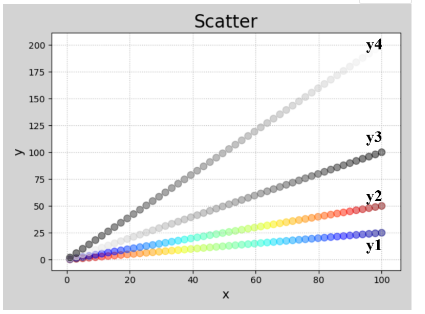
5 在图中增加散点
5.1 基本语法
函数scatter() 是在图中绘制散点图的工具
plt.scatter(x,y[,...])
x, y - 位置坐标点,array_like , shape(n, )
在[ ... ] 中的可选参数,optional
s=None, 散点的半径,scalar or array_like, shape (n, ),
若 s = 10, 表示点的半径均为10
若 s = [1, 10],表示与 (x, y) 对应点坐标的大小
c=None, 颜色标记,默认为为B, sequence, or sequence of color,适用多种(4种)标记方式
zoder = default, 从字面意思可知是Z轴的叠放顺序,值越大,越靠上,没查资料,default值不知道。不过为了好看,可以将其设置大一些。散点位于最上面。
marker=None,
cmap=None,(作用是)映射的关键码。
cmap 仅在 c 为浮点数数组(an array of floats,可以把整数数组当成特殊的浮点数数组,在下面的示例中整数数组也可以使用)
时使用
perceptual uniform sequential colormaps:感知均匀的序列化
colormap
sequential colormaps:序列化(连续化)色图 colormap
gray:0-255 级灰度,0:黑色,1:白色,黑底白字;
gray_r:翻转 gray 的显示,如果 gray 将图像显示为黑底白字,gray_r 会将其显示为白底黑字;
另外还有一种颜色表,在matlab中,imagesc函数绘制彩图时默认的颜色表为 jet (蓝色
--> 红色 ) 。不同的颜色代表高程、振幅等信息,以便于直观分析数据特征。
mabplotlib中的jet与matlab中的jet类似,cmap = ‘jet’,时,小则为蓝,愈大愈红。cmap
= ‘jet_r’时则意味数值与对应颜色的反转。
与此对应的取值范围c没有找到,也没有测算出来,当使用np.nan时,该对应点消逝。
注:在下面代码测算时,只要不是np.nan,无论取值大小如何变化,最终的得到的图形颜色(肉眼分辨范围)未改变,初步猜测可能是系统先将值分为进行“端值”匹配对应,然后再等分匹配对应。
参考:colormap中的Jet 颜色倒转、什么是好的颜色表(colormap)?、matplotlib
可视化 —— cmap(colormap)
| import
numpy as np
import matplotlib.pyplot as plt
# 尽管在此用range与np.linspace等效,
# 但scatter散点函数要求x y的长度一致时,np.linspace的优势就表现出现了,
# 可以直接选择点的个数
# 同时实际用的时候np.linspace的报错率低
# 如在使用range时,x * 2 就会报错。
# TypeError: unsupported operand type(s) for
*: 'range' and 'int'
# x = range(1, 100, 2)
x = np.linspace(1,100,50)
y1 = x * 0.25
y2 = x * 0.5
y3 = x * 1
y4 = x * 2
d = np.linspace(1,10000,50)
plt.figure('Scatter', facecolor='lightgray')
plt.title('Scatter', fontsize=20)
plt.xlabel('x', fontsize=14)
plt.ylabel('y', fontsize=14)
plt.tick_params(labelsize=10)
plt.grid(linestyle=':')
plt.scatter(x, y1, s=60, c=d, cmap='jet_r',
alpha=0.5)
plt.scatter(x, y2, s=60, c=d, cmap='jet', alpha=0.5)
plt.scatter(x, y3, s=60, c=d, cmap='gray_r',
alpha=0.5)
plt.scatter(x, y4, s=60, c=d, cmap='gray', alpha=0.5)
plt.show() |
norm=None,
vmin=None,
vmax=None,
alpha=None,
linewidths=None,
verts=None,
edgecolors=None,
hold=None,
data=None,
**kwargs
help(plt.scatter)
查看参数可知,其可以设置一个值,表示所有点的属性均统一为该值,也可通过array_like为每一个散点分配属性值。
具体属性值可查看帮助文档,此不枚举细列。
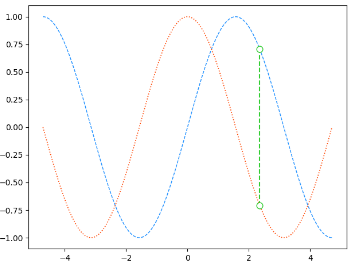
5.2 示例一
| mport
numpy as np
import matplotlib.pyplot as plt
x = np.linspace(-np.pi*1.5,np.pi*1.5,200)
sin_y = np.sin(x)
cos_y = np.cos(x)
# 计算特殊点的坐标
xo = np.pi * 3 / 4
sin_yo = np.sin(xo)
cos_yo = np.cos(xo)
plt.plot(x, sin_y, linestyle='--', linewidth=1,color='dodgerblue')
plt.plot(x, cos_y, linestyle=':', linewidth=1.2,color='orangered')
# 绘制特殊点
# plot(x,y)绘制一条线,x值[xo,xo],y值[cos_yo,sin_yo],
# 实际上将两个坐标点(xo, cos_yo), (xo, sin_yo)连接起来
plt.plot([xo, xo], [cos_yo, sin_yo],
linestyle='--',color='limegreen')
# 绘制
plt.scatter([xo, xo], [cos_yo, sin_yo],
s=60,edgecolor='limegreen',
facecolor='white',zorder=10)
# 显示图形
plt.show() |
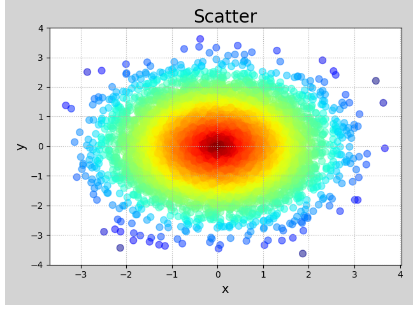
5.3 示例2
| import
numpy as np
import matplotlib.pyplot as plt
n = 10000
# 产生均值为0标准差为1区间的n个服从正态分布的随机数
x = np.random.normal(0, 1, n)
y = np.random.normal(0, 1, n)
# 获取颜色的分布对应值
c_color = np.sqrt(x**2 + y**2)
print(d)
plt.figure('Scatter', facecolor='lightgray')
plt.title('Scatter', fontsize=20)
plt.xlabel('x', fontsize=14)
plt.ylabel('y', fontsize=14)
plt.tick_params(labelsize=10)
plt.grid(linestyle=':')
plt.scatter(x, y, s=60, c=c_color, cmap='jet_r',
alpha=0.5)
plt.show() |
6 图中添加注释annotate
对点 xy 进行文本注释
| plt.annotate(
'注释文本',字符串str
xy=被注释点的坐标,序列,数组,可迭代对象iterable
xycoords=被注释点的坐标属性,相对位置,有每一个属性值对应位置描述
xytext=注释文本的坐标,若无,则默认xy坐标点
textcoords=注释文本坐标的属性,
fontsize=字体大小,
arrowprops=dict(arrowstyle=箭头形状,connectionstyle=箭头连线的风格)
) |
内容较多,可查看帮助文档
| import
numpy as np
import matplotlib.pyplot as plt
x = np.linspace(-np.pi*1.5,np.pi*1.5,200)
sin_y = np.sin(x)
cos_y = np.cos(x)
# 计算特殊点的坐标
xo = np.pi * 3 / 4
sin_yo = np.sin(xo)
cos_yo = np.cos(xo)
plt.plot(x, sin_y, linestyle='--', linewidth=1,color='dodgerblue')
plt.plot(x, cos_y, linestyle=':', linewidth=1.2,color='orangered')
# 绘制特殊点
# plot(x,y)绘制一条线,x值[xo,xo],y值[cos_yo,sin_yo],
# 实际上将两个坐标点(xo, cos_yo), (xo, sin_yo)连接起来
plt.plot([xo, xo], [cos_yo, sin_yo],
linestyle='--',color='limegreen')
# 绘制
plt.scatter([xo, xo], [cos_yo, sin_yo],
s=60,edgecolor='limegreen',
facecolor='white',zorder=10)
# 添加注释
plt.annotate(
r'$cos(\frac{3\pi}{4})=-\frac{\sqrt{2}}{2}$',
xy=(xo, cos_yo), xycoords='data',
xytext=(-90, -40), textcoords='offset points',
fontsize=14, arrowprops=dict(
arrowstyle='->', connectionstyle='arc3, rad=0.2'))
plt.annotate(
r'$sin(\frac{3\pi}{4})=\frac{\sqrt{2}}{2}$',
xy=(xo, sin_yo), xycoords='data',
xytext=(20, 20), textcoords='offset points',
fontsize=14, arrowprops=dict(
arrowstyle='->', connectionstyle='arc3, rad=0'))
# 显示图形
plt.show() |
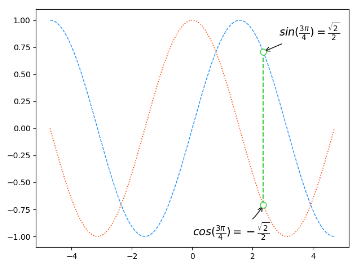
7 实例
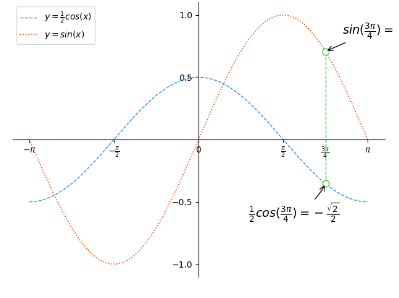
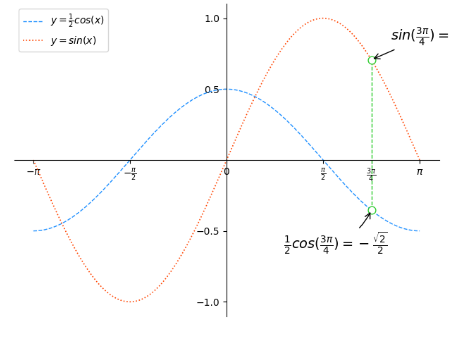
生成如下图的代码
| import
numpy as np
import matplotlib.pyplot as plt
# 生成曲线上各个点的x,y坐标,然后用一段段直线连起来
x = np.linspace(-np.pi, np.pi, 200) # 产生一个等差数列
cos_y = np.cos(x) / 2
sin_y = np.sin(x)
# 计算特殊点的坐标
xo = np.pi * 3 / 4
yo_cos = np.cos(xo) / 2
yo_sin = np.sin(xo)
# 设置坐标范围
plt.xlim(x.min() * 1.1, x.max() * 1.1)
plt.ylim(min(cos_y.min(), sin_y.min()) * 1.1,
max(cos_y.max(), sin_y.max()) * 1.1)
# 设置坐标轴刻度标签
plt.xticks([-np.pi, -np.pi / 2, 0, np.pi / 2,
np.pi * 3 / 4, np.pi],
[r'$-\pi$', r'$-\frac{\pi}{2}$', r'0',
r'$\frac{\pi}{2}$', r'$\frac{3\pi}{4}$', r'$\pi$'])
# plt.yticks([])
plt.yticks([-1, -0.5, 0.5, 1])
# 将矩形坐标轴改成十字坐标轴:
# 获取当前坐标轴对象
ax = plt.gca() # get current axis
# 将垂直坐标刻度置于左边框
ax.yaxis.set_ticks_position('left')
# 将左边框置于数据坐标原点
ax.spines['left'].set_position(('data', 0))
# 将水平坐标刻度置于底边框
ax.xaxis.set_ticks_position('bottom')
# 将底边框置于数据坐标原点
ax.spines['bottom'].set_position(('data', 0))
# 将右边框和顶边框设置成无色
ax.spines['right'].set_color('none')
ax.spines['top'].set_color('none')
# 用直线连接曲线上各点
plt.plot(x, cos_y, linestyle='--', linewidth=1,
color='dodgerblue', label=r'$y=\frac{1}{2}cos(x)$')
plt.plot(x, sin_y, linestyle=':', linewidth=1.2,
color='orangered', label=r'$y=sin(x)$')
# 绘制特殊点
plt.plot([xo, xo], [yo_cos, yo_sin], linestyle='--',
linewidth=1, color='limegreen')
plt.scatter([xo, xo], [yo_cos, yo_sin], s=60,
edgecolor='limegreen', facecolor='white',
zorder=3)
# 添加注释
plt.annotate(
r'$\frac{1}{2}cos(\frac{3\pi}{4})=-\frac{\sqrt{2}}{2}$',
xy=(xo, yo_cos), xycoords='data',
xytext=(-90, -40), textcoords='offset points',
fontsize=14, arrowprops=dict(
arrowstyle='->', connectionstyle='arc3, rad=0.2'))
plt.annotate(
r'$sin(\frac{3\pi}{4})=\frac{\sqrt{2}}{2}$',
xy=(xo, yo_sin), xycoords='data',
xytext=(20, 20), textcoords='offset points',
fontsize=14, arrowprops=dict(
arrowstyle='->', connectionstyle='arc3, rad=0'))
plt.legend(loc='upper left')
# 显示图形
plt.show() |
|