|
1.EA 中的 Library 是什么
EA 提供 Library 功能,可以为 开发人员、建模者、客户提供对正在进行的工作或项目完成时 的评论、报告、评审和文档审查。
2.EA 中的 Library 有什么用:
在 “Library” 窗口中 ,可以对文档以及包含它们的主题和类别进行各种操作。
这些操作包括:
• 创建项目
• 注释文档
• 使用密码保护项目
• 访问受保护的项目
• 向项目添加资源
• 删除项目
所有这些操作都可以通过 “ Library ” 窗口中的上下文菜单进行访问。
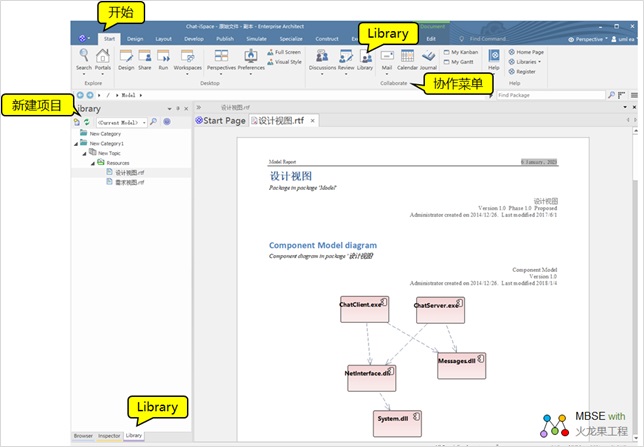
Library 的操作入口:
菜单:
Start>Collaborate>ModelLibrary
|
如下是“ Library ”的界面:
如下是 Library 的特征描述:
| 特征 |
描述 |
| 结构( Structure ) |
可以创建文本、类别和主题,也可以创建和响应文档、文档注释。 |
| 显示( Displays ) |
“ Library ” 窗口 有两个主要显示:
“ Library ” 窗口本身用于创建新的类别和主题以及删除消息选项
主工作区中的 “ 团队文档 ” 选项卡用于创建、查看、编辑、打印和注释文档,以及创建和维护主题和类别
|
| Facilities |
在 “ Library ” 窗口中 ,可以:
选择在 “ 团队文档 ” 选项卡中显示和编辑项目,方法是单击 “ Library ” 窗口中的项目名称
在项目标题中搜索文本字符串,以使用 “ Library ” 窗口工具栏中的 “ 搜索 ” 图标查找特定主题的文档
将资源添加到类别,主题或文档,例如图表图像和软件包的 XMI 文件 ; 它们保存在所选库项目下的 “ 资源 ” 文件夹中
将模型元素、图表、外部文件和其他文档链接到文档
从元素上的链接文档链接到库文档
更改 “ 资源库 ” 窗口的加载行为
从其他项目(包括其他服务器上的项目)访问库
|
| 规范管理( Specification Manager ) |
“ Library ” 窗口 充当在规范管理中生成的审阅文档的存储库。这些文档会自动存储在 “ 正式审阅 ” 类别中的 “ 主题 ” 中。 |
| 图标( Icons ) |
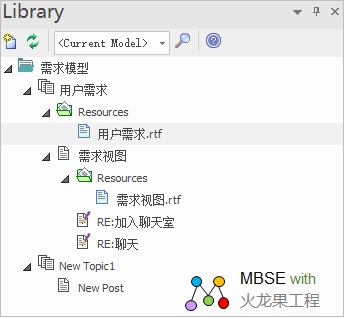
“ Library ” 窗口 中的每个项目都有一个图标,用于指示项目的性质或状态。下面解释了每个图标的含义:
 - 文档名称 - 文档名称
 - 备注 - 备注
 - 受密码保护(也在类别和主题图标上) ; 蓝色图标表示具有密码的用户已打开该项目,红色图标表示该项目已锁定 - 受密码保护(也在类别和主题图标上) ; 蓝色图标表示具有密码的用户已打开该项目,红色图标表示该项目已锁定
 - 状态 “ 等待批准 ” (也在类别和主题图标上) - 状态 “ 等待批准 ” (也在类别和主题图标上)
 - 状态 “ 已批准 ” (也在类别和主题图标上) - 状态 “ 已批准 ” (也在类别和主题图标上)
 - 状态 “ 已拒绝 ” (也在类别和主题图标上) - 状态 “ 已拒绝 ” (也在类别和主题图标上)
 - 类别名称 - 类别名称
 - 主题名称 - 主题名称
 - 类别、主题或文档的资源文件夹 - 类别、主题或文档的资源文件夹
 - 类别、主题或文档的链接对象文件夹 - 类别、主题或文档的链接对象文件夹
 - 资源文件夹中的图表或剪贴板图像 - 资源文件夹中的图表或剪贴板图像
 - 包的 XMI 文件,在资源文件夹中 - 包的 XMI 文件,在资源文件夹中
|
3.EA 中的 Library 有什么:
在 EA 的“ Library ”窗口中,可以进行:
• 添加新的类别( Add a New Category )
• 添加新主题( Add a New Topic )
• 添加新文档( Add a New Document )
• 重命名( Rename )( F2 )
• 对文档进行批注( Comment on a Document )
• 设置文档审查状态( Review Status )
• 设置安全状态( Security Options )
添加新的类别
可以将新类别( New Category )添加到 “ Library ” 窗口 ,在其中存储相关的主题和文档。
创建类别的步骤:
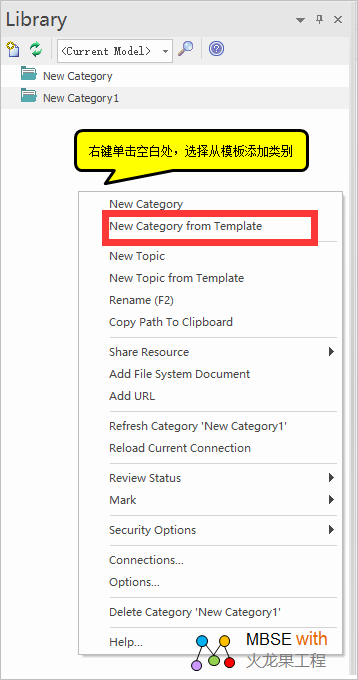
1. 右键单击 “ Library ” 窗口中 的空白区域,然后选择 “ New Category ” 选项。
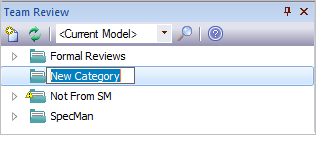
层次结构中将显示一个新的 “ 类别 ” 图标。
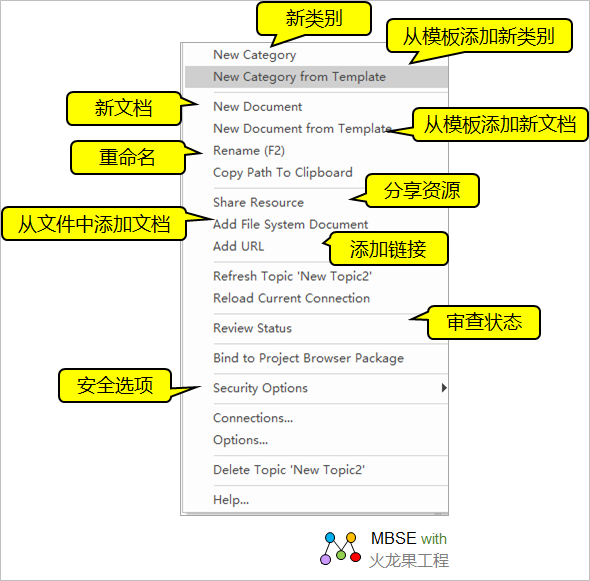
2. 从模板添加新的类别
• 右键单击 “ Library ” 窗口中 的空白区域,然后选择 “ New Category from template ” 选项。
如下图所示:
3. 将新的主题和 / 或资源添加到类别中。
添加新主题
添加新主题有以下三种方式:
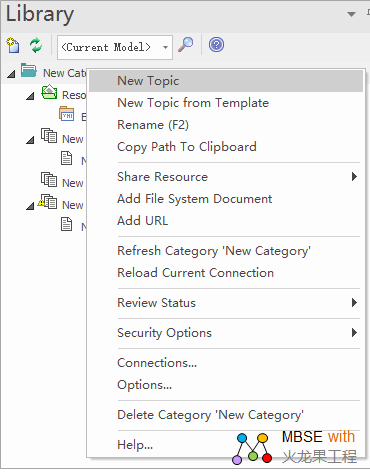
- 在 “ Library ” 窗口中右键单击所需的类别名称,然后选择 “ New Topic” 选项
- 单击类别名称,然后单击“ Library ”窗口工具栏中的 “New Topic” 图标
- 单击类别名称,然后按 Ctrl+N 键
添加新文档
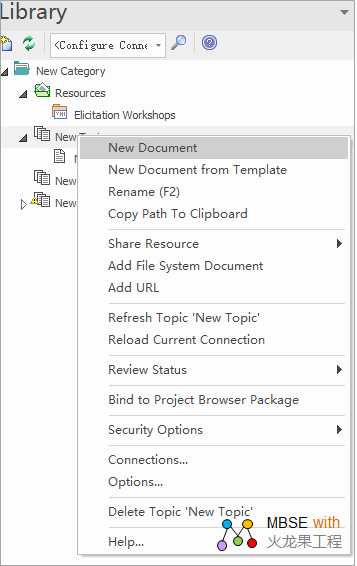
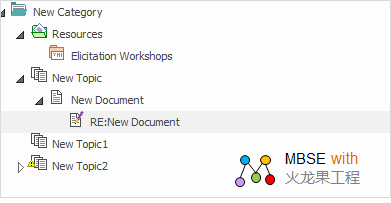
在 “ Library ” 窗口中 ,可以按以下任一方式创建主题上的新文档:
对文档进行批注
可以使用 “ Library ” 窗口 作为讨论项目中问题的论坛,因此当阅读有关特定点的文档(或对该文档的响应)时,可以使用自己的注释来进行响应。
可以直接对要回复的文档中创建注释。
操作步骤如下:
- >在 “ Library ” 窗口中 右键单击所需的文档,然后选择 “ Comment on a Document ” 选项
- >单击文档名称和 ”Library” 窗口工具栏中的 “ Comment on a Document ” 图标,
- >单击文档名称,然后按 Ctrl+N 键
设置文档审查状态
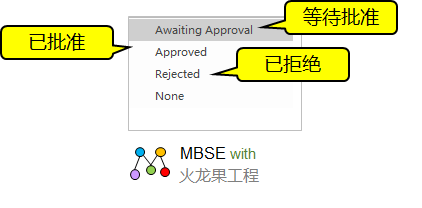
在 “ Library ” 窗口中,可以 设置项目的审查状态
包括以下三种状态:
 - 状态 “ 等待批准 ” (也在类别和主题图标上) - 状态 “ 等待批准 ” (也在类别和主题图标上)  - 状态 “ 已批准 ” (也在类别和主题图标上) - 状态 “ 已批准 ” (也在类别和主题图标上)  - 状态 “ 已拒绝 ” (也在类别和主题图标上) - 状态 “ 已拒绝 ” (也在类别和主题图标上)
设置安全状态
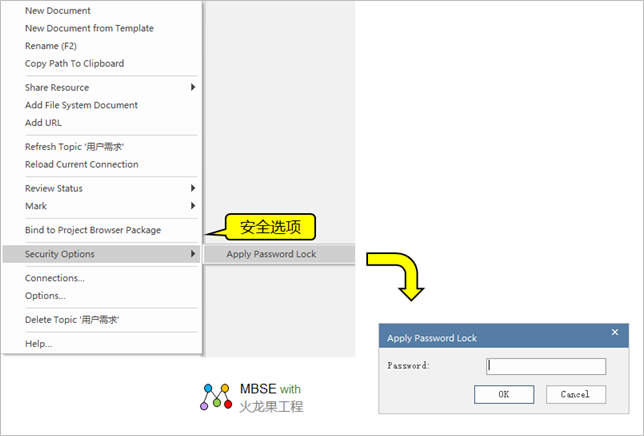
在 “ Library ” 窗口中,可以 使用密码保护项目, 当我们创建了包含文本的“ Library ”类别、主题或文档时,任何有权访问 “ Library ” 窗口的用户都可以更改项目文本。可以通过在项目上设置密码来保护项目。
在 “ Library ” 窗口中对项目使用感叹号表示在项目上使用密码(  用户需求)蓝色图标表示有密码的用户已打开该项目。 用户需求)蓝色图标表示有密码的用户已打开该项目。
如何在 EA 中使用 Library
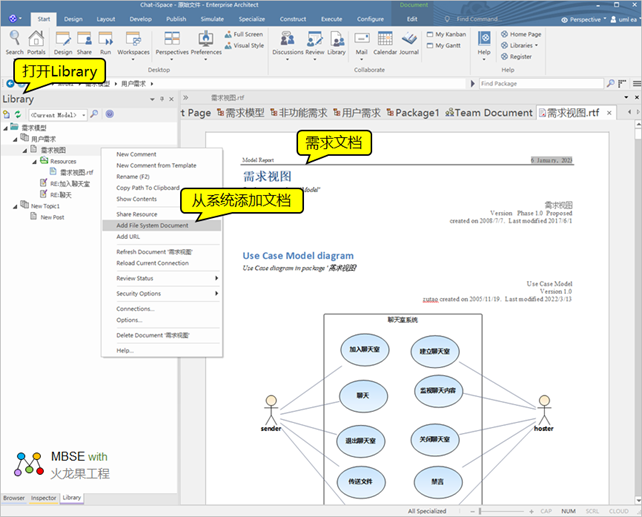
如下是以一个聊天室的例子,生成的需求文档,在 Library 进行文档管理。
操作步骤如下:
• 首先打开聊天室的需求模型
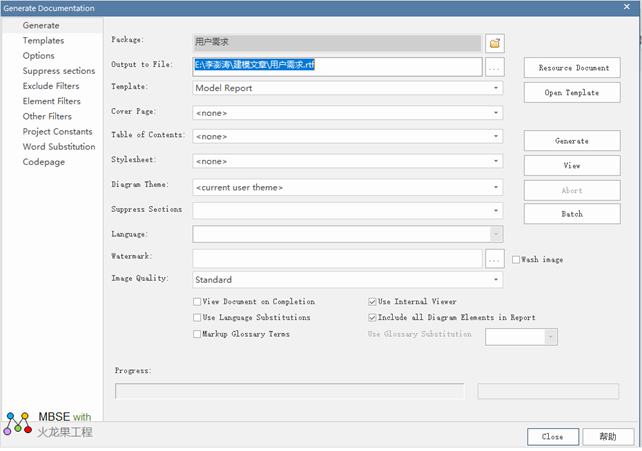
• 选择菜单 ->Publish->Report Builder->Generate Documentation
3. 打开 Library ,选择 ” 从系统添加文档 ” , 从本地找到文档上传后,双击打开文档
• 在文档中可以进行如下操作:
| 菜单 |
描述 |
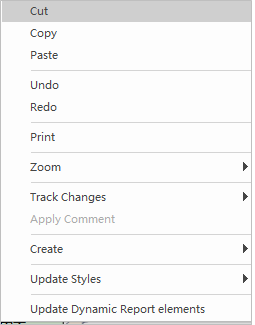 |
剪切
复制
粘贴
撤销
重做
打印
快速移动
跟踪改变
创建
更新样式
更新动态发布元素 |
后记
希望您读了此文后有所受益。
如果您有经验乐于分享,欢迎投稿给我们。
如果您对我们的培训、咨询和工具感兴趣:
课程:
工具:
咨询方案:
如果您希望了解更多信息:
| 
 学习助手
学习助手



 订阅
订阅