1、EA中的模型视图是什么
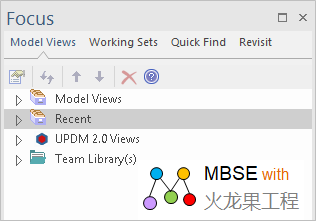
EA 中的模型视图选项卡自定义模型中对象分类信息,帮助您在您感兴趣的区域下封装您的模型。您可以:
• 基于搜索或放入集合中的对象定义多种类型的视图,
• 也可以将图表整理成幻灯片。
• 还可以从其他模型导入视图,或将视图导出到其他模型。
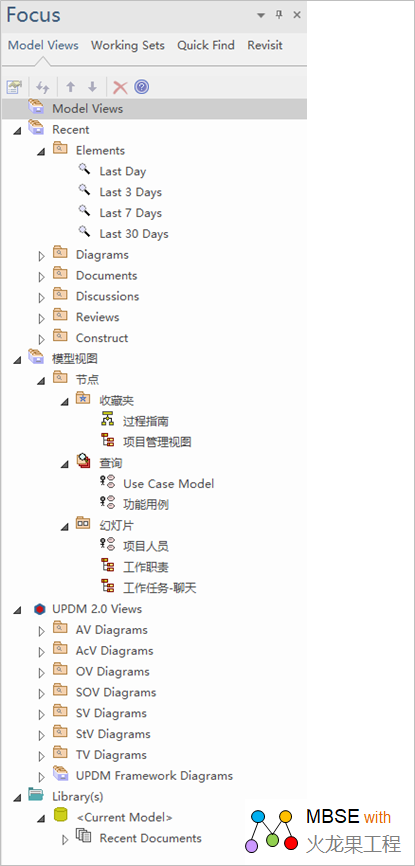
• 模型视图窗口包含一个 “ 最近 ” 文件夹,它跟踪您最近处理的元素、图表、文档、讨论、评论和维护 ( 构造 ) 项目。
模型视图不是按透视过滤的,因此您可以随时看到为您的模型定义的所有视图。
2.EA 中的模型视图 有什么用
模型视图有“收藏夹”、“幻灯片放映”以及定向搜索等功能:
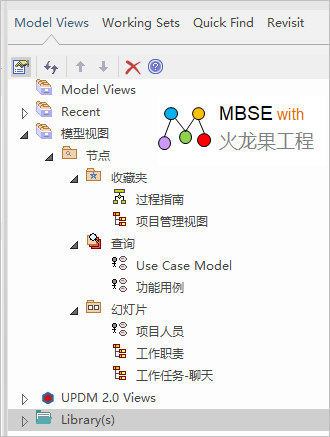
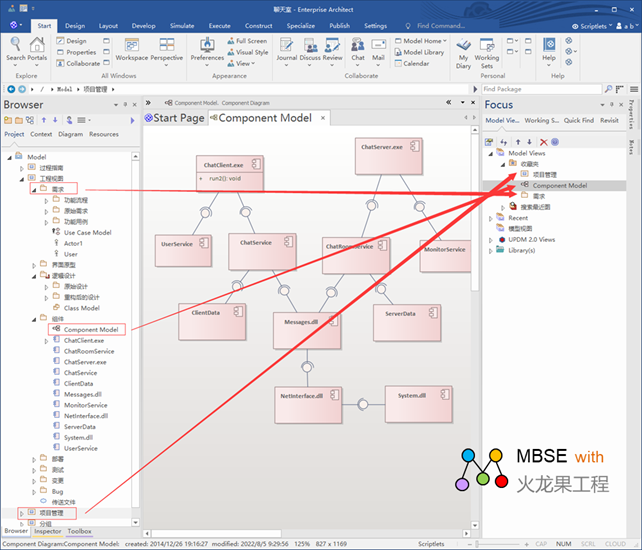
• “收藏夹”可用于跟踪手动选择的元素和感兴趣的图。元素、图表和包只需从浏览器窗口中拖动,然后放到“收藏夹”文件夹中即可。
• “幻灯片放映”用于创建图表幻灯片放映,以便在研讨会或会议中向一群人演示图表。在这种情况下,图表将从浏览器窗口中拖出,并放到“幻灯片放映”文件夹中。文件夹中图表的顺序决定了它们在幻灯片中的显示顺序。
• “搜索”文件夹可用于跟踪符合指定条件的元素,并在将符合条件的新元素添加到存储库时收到通知。在文件夹属性中,可以定义要运行的填充文件夹的搜索,以及重新运行搜索以刷新文件夹内容的时间段。
可以根据不同的角度创建模型视图,经验丰富的建模工程师通常会将模型视图工具用作存储库的访问点。
以聊天室为例,可以查看收藏夹中的图,最近修改的图、元素等。
3.模型视图有什么
显示“模型视图”选项卡:“ Start > Desktop > Design > Focus > Model Views ”。
3.1 根节点
有两种类型的视图根节点可用 :
- Model Views - 存储在模型中,对所有用户可见;你可以有很多这样的
- Technology-defined Views - 只读;每个视图都由相应的 MDG 技术添加、存储和填充
此外,还有一个库文件夹,其中包含来自库的当前信件,这些信件涉及在任一视图中保存的项目;对于您通过模型访问的每个库服务器连接,该文件夹都有一个单独的发布库。您可以控制这些帖子必须是最近的,以及要列出多少。
3.2 模型视图内容
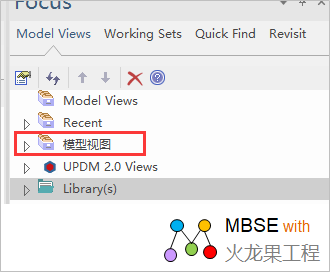
Model Views 根节点可以创建视图文件夹、搜索文件夹、幻灯片文件夹和收藏夹。 模型视图 可以通过图标来识别 :
 模型视图 根节点 模型视图 根节点  - 视图文件夹 - 视图文件夹  - 收藏夹 - 收藏夹  - 一个搜索文件夹 - 一个搜索文件夹  - 幻灯片文件夹 - 幻灯片文件夹
“ 搜索 ” 、 “ 幻灯片显示 ” 和 “ 收藏夹 ” 文件夹是功能性的,不能包含从属文件夹,因此,虽然您可以在 “ 模型视图 ” 节点下直接创建几个 “ 搜索 ” 、 “ 幻灯片显示 ” 或 “ 收藏夹 ” 文件夹,但您可以在自己命名的视图文件夹下对多个这些文件夹进行分组。
- 搜索视图是一个由元素或结构组成的文件夹,通过分配 模型搜索 到文件夹 - 当您双击或展开文件夹时,搜索运行并刷新文件夹内容;您还可以将搜索设置为按定义的时间间隔刷新,并在发现新结果时通知您。
- 幻灯片文件夹包含指向图的链接,您可以将这些图表显示为幻灯片,图表按照它们在文件夹中列出的顺序打开显示。一个文件夹代表一个幻灯片放映 - 可以设置自动或手动运行幻灯片放映;在这两种情况下,图都是在显示后关闭的。
- 收藏夹可以更加方便地访问常用项目;在收藏夹中创建指向浏览器窗口中所需项目的超链接;将项目从浏览器窗口拖到收藏夹即可。
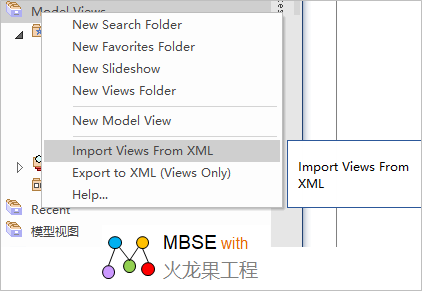
还可以将包含视图的根节点文件夹导出为 XML 文件,也可以将之前保存的视图 XML 文件导入到当前视图下。
要选择包中的特定项目,请在浏览器窗口中将其展开,然后将项目拖到收藏夹中。
3.3 最近使用的文件夹
“ 最近 ” 文件夹提供搜索链接,用于提取模型中对象和项目的当前状态信息。分为几组 :
- 最近更改的元素、图表和文档
- 讨论和正式评论中的最新帖子
- 最近运行测试的结果
- 最近请求和实施的变更项目
- 最近报告和调查的缺陷和问题
- 最近开始、完成或活动的任务
| 目标 |
选择 |
| 元素 |
这些选项在模型中执行搜索,查找最近发生变化的元素 :
一天、三天、一周、三十天 |
| 图 |
这些选项在模型中执行搜索,查找最近发生变化的图 :
一天、三天、一周、三十天 |
| 文档 |
这些选项在整个模型中执行搜索,查找最近更改过的文档 :
一天、三天、一周、三十天 |
| 讨论 |
这些选项执行搜索,查找在最近一段时间内已打开或有帖子的讨论的元素 :
一天、三天 |
| 审阅 |
这些选项对以下审阅执行搜索 :
• 当前打开
• 当前活动 |
| 组成部分 |
此类别分为几组,用于搜索具有特定状态的变更管理项目 ( 问题、缺陷、变更和任务 ) 的元素 :
• 新的
• 已证实的
• 最近报道
• 最近解决
• 未解决的问题
或任务 :
• 最近完成
• 从今天开始
• 过期的
• 今天结束
• 活跃的
• 30 天任务摘要
构造类别还具有一组选项,用于搜索具有测试项结果的元素:
• 最近的结果
• 最近的失败
• 最近的通行证
• 最近的延期
• 最近修改的元素
• 不运行的
• 未检查的 |
3.4 模型视图右键菜单
本节详细介绍了中可用的选项模型视图的右键菜单,解释模型视图层次结构中每一层提供的选项。
Start > Desktop > Design > Focus > Model Views : Right-click on object
这模型视图所有的右键关联菜单,不同的模型视图层次有不同的菜单。
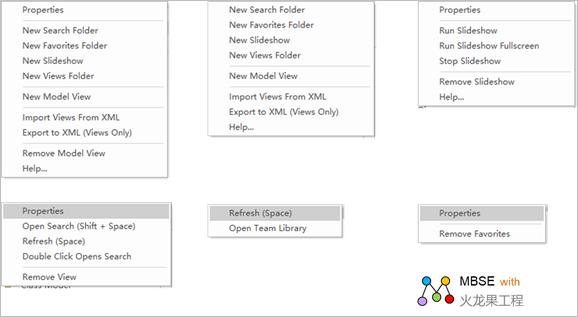
| 菜单选项 | 描述 |
| 属性 | ( 初始模型视图或者 MDG 定义的根节点不存在 )
为所选对象显示适当的 “ 属性 ” 对话框。 |
| 新视图文件夹 | ( 仅根节点 )
显示视图文件夹名称的提示,并在选定的根节点中创建文件夹。 |
| 新模型视图 | ( 仅根节点 )
添加新的模型视图根节点;显示视图名称的提示。 |
| 从 XML 导入视图 | ( 仅根节点 )
提示输入 XML 文件位置,并创建一个新的模型视图节点来保存导入的视图。 |
| 导出到 XML( 仅视图 ) | ( 仅根节点 )
提示输入文件路径和名称,并将所选根节点下的所有视图复制到该位置的 XML 文件中。 |
| 移除模型视图 | ( 初始模型视图或 MDG 定义的根节点不存在 )
显示删除选定的用户定义的提示模型视图如果确认,删除根节点和所有内容。 |
| 新搜索文件夹 | ( 仅视图文件夹 )
显示 “ 创建新视图 ” 对话框 ( 类似于 “ 视图属性 ” 对话框 ) ,以便您定义填充视图的搜索。 |
| 新收藏夹 | ( 仅视图文件夹 )
显示 “ 创建新的基于收藏夹的文件夹 ” 对话框,该对话框提示输入文件夹名称。 |
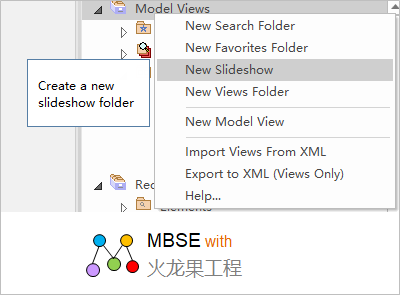
| 新幻灯片 | ( 仅视图文件夹 )
显示 “ 创建新幻灯片 ” 对话框,您可以在其中键入幻灯片的名称。
您必须使用 “ 属性 ” 对话框来定义幻灯片放映的属性。 |
| 打开搜索 | ( 仅搜索视图 )
显示模型搜索主工作区中的屏幕,列出搜索的全部结果,并提供对模型搜索的所有功能的访问。
快捷方式 :shift+ 空格 >/td>
|
| 恢复精神 | ( 仅搜索视图 )
刷新搜索并打开视图,以显示通过搜索检索到的元素或文档。
快捷键 : 空格 |
| 双击打开搜索 | ( 仅搜索视图 )
使您能够通过双击视图来执行 “ 打开搜索 ” 功能。
如果取消选择此选项,双击会刷新搜索并打开视图以显示搜索检索到的元素。 |
| 删除文件夹 | ( 仅视图文件夹 )
显示删除选定视图文件夹的提示,如果确认,则删除文件夹和所有内容。 |
| 移除视图 |
显示删除选定搜索视图的提示,如果确认,则删除视图和所有内容。 |
| 删除收藏夹 |
显示删除所选收藏夹文件夹的提示,如果确认,则删除该文件夹及其所有内容。 |
| 移除幻灯片 |
显示确认删除所选幻灯片放映的提示,如果确认,则删除该幻灯片放映及其所有图表。 |
| 运行幻灯片 |
在中运行幻灯片图表视图。 |
| 全屏播放幻灯片 |
以全屏模式运行幻灯片放映,使幻灯片放映充满整个屏幕。 |
| 停止幻灯片放映 |
取消在中运行的幻灯片放映图表视图 .
快捷方式 : 转义字符 |
| 在项目浏览器中 |
( 仅限于元素、图表或包对象 )
突出显示中的选定项目浏览器窗口 . |
| 在所有图表中查找 | ( 仅限元素或子包对象 )
在模型中使用所选对象的任何图中找到该对象,然后执行以下任一操作 :
用突出显示的对象显示单个图表,或者
列出该对象所在的几个图表 |
| 删除链接项目 | ( 仅限于元素、图表或包对象 )
显示删除选定对象的提示,如果确认,则从文件夹中删除该对象。
这对中的对象没有影响浏览器窗口或者任何图表。
您不会删除视图中的对象,因为下次刷新视图时它会被替换。 |
| 编辑连接 | ( 在 Team Library 文件夹中 ) 显示 “Team Documents Server Connections” 对话框,在该对话框中,您可以设置和管理与当前模型和其他模型中的 Team Library 的连接。一旦定义了连接,当您单击模型名称时,它就会自动建立。 |
| 打开团队库 | 打开到当前所选团队库的连接,并列出包含内容的文件夹。 |
| 查找文档 | 在中定位选定的团队库文档团队库窗口,并在 Enterprise Architect 主工作区的 “ 团队文档 ” 选项卡中打开文档。 |
| 帮助 | ( 仅根节点 )
打开显示帮助模型视图 . |
4. 操作指南
4.1 最近使用的文件夹
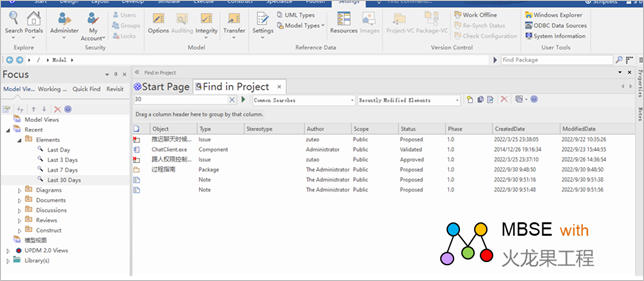
以聊天室为例,搜索最近 30 天使用的元素,打开 Recent>Elements>Last 30 Days ,双击“ Last 30 Days ”即可看到最近 30 天操作的数据。
4.2 模型视图
从模型视图窗口您可以执行许多操作来定义从模型中提取的信息,并进一步处理这些信息,如下所述。
4.2.1 收藏夹
可以将任何所需的包、图或元素选中后,从浏览器窗口拖动到所需的收藏夹文件夹中。
收藏夹中的元素可以直接操作,点击可以修改属性,如果是一个包,双击可以在浏览器中高亮显示。
4.2.2 导出 / 导入视图
出视图以创建 XML 文件,可以 :
作为用户创建的导入到另一个模型的视图,导出和导入功能在模型视图根节点右键菜单。
使用导出功能时,它作用于所选 “ 我的视图 ” 根节点、模型视图根节点或用户生成的根节点中的完整视图文件夹集。不能导出单个视图,也不能导出收藏夹文件夹。
点击导出后,会显示 “ 另存为 ” 对话框,在该对话框中,可以浏览导出的 XML 文件的目录位置,并指定文件名。
当使用导入功能时,会显示 “ 选择导入文件 ” 对话框,可以在该对话框中浏览要导入的 XML 文件;导入会创建一个新的模型视图文件夹,其名称与复制的根节点相同。
4.3 图表幻灯片放映
幻灯片放映功能是指模型视图能够创建和运行基于屏幕的图集演示。当运行幻灯片放映时,它会按照文件夹中列出的顺序显示文件夹中的图。每个图显示完毕后,就会关闭。主要功能 :
- 在 “ 模型视图 ” 节点下的 “ 视图 ” 文件夹中创建一个幻灯片放映文件夹
- 手动运行幻灯片放映
- 自动运行幻灯片放映,在自定义的时间段内显示每个图
- 在 EA 工作区中显示幻灯片
- 以全屏模式显示幻灯片
- 删除幻灯片
4.3.1 创建幻灯片放映
1. 在模型视图节点上,单击视图文件夹以包含幻灯片放映。
2. 右键单击视图文件夹,选择“新建幻灯片”选项。在“新建幻灯片”对话框,填写幻灯片放映的名称。
3. 点击确定,幻灯片文件夹创建成功。
4. 将想要操作的图拖动到幻灯片文件夹中。
4.3.2 定义幻灯片放映的操作方式 - 自动还是手动
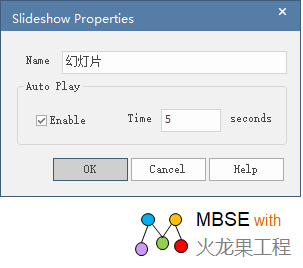
1.右键单击幻灯片文件夹并选择“属性”选项。打开“幻灯片属性”对话框。
2.要自动放映幻灯片,请选择“启用”复选框。要手动运行幻灯片放映,请取消选择复选框。
3.如果选择自动放映幻灯片,可以在“时间”字段中设置每个图表保持显示的秒数。
4.点击确定按钮。
4.3.3 在图表视图或全屏中运行图表的幻灯片放映
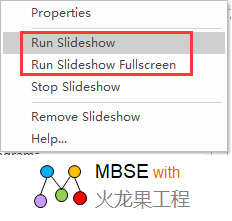
1 右键单击幻灯片放映文件夹,然后选择 :
• “运行幻灯片放映”选项
• “全屏播放幻灯片”选项,以全屏播放幻灯片
将显示幻灯片中的第一个图表。
2 如果已经将幻灯片设置为自动运行,可以让它按照设置显示图表。
也可以使用手动命令来调节幻灯片放映。
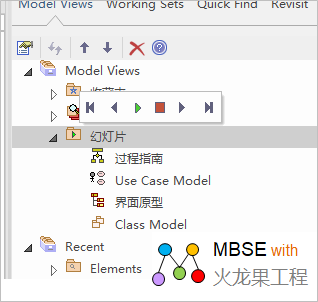
3 如果设置的是手动控制幻灯片放映,请单击幻灯片放映名称。
该工具栏显示 :
4 使用工具栏图标或等效辅助工具控制幻灯片放映 :
- 显示下一张幻灯片 - ,
 ( 空格键 ) 或 (→) ( 空格键 ) 或 (→)
- 显示上一张幻灯片 - ,
 (←) (←)
- 显示第一张幻灯片 - ,
 (↑) (↑)
- 显示最后一张幻灯片 - ,
 (↓) (↓)
- 暂停幻灯片放映 -

- 继续幻灯片放映 -

停止幻灯片放映 -  或者右键单击幻灯片文件夹名称并选择 “ 停止幻灯片放映 ” 选项 或者右键单击幻灯片文件夹名称并选择 “ 停止幻灯片放映 ” 选项
5. 后记
希望您读了此文后有所受益.
如果您有经验乐于分享,欢迎投稿给我们,如果您对我们的培训、咨询和工具感兴趣,欢迎了解:
• 建模工具: EA
• MBSE 平台: iSpace
• 模型 web 浏览工具: WebEA
• 课程: 基于SysML和EA进行系统设计与建模
• 课程: 基于UML和EA进行系统分析设计
• 咨询方案: MBSE( 基于模型的系统工程 )
• 咨询方案: 基于 UML 的模型驱动的开发
• 所有建模有关的课程: http://www.modeler.org.cn/course/index.asp
• 咨询方案: 基于模型的工程管理
如果您希望了解更多信息:
| 
 学习助手
学习助手



 订阅
订阅