| 1、概述
无意中翻到的FoldingLayout的介绍的博客,以及github地址。感觉很nice呀,于是花了点时间研究以及编写,本篇博客将带大家从最基本的原理分析,一步一步的实现我们的FoldingLayout,当然了,如果你能力过硬,可以直接下载github上的代码进行学习。
博客基本分为以下几个部分:
1、Matrix的setPolyToPoly使用
2、在图片上使用渐变和阴影
3、初步的FoldingLayout的实现,完成图片的折叠显示(可控制折叠次数、包含阴影的绘制)
4、引入手势,手指可以可以FoldingLayout的折叠
5、结合DrawerLayout实现折叠式侧滑
6、结合SlidingPaneLayout实现折叠式侧滑
ok,贴下部分的效果图:
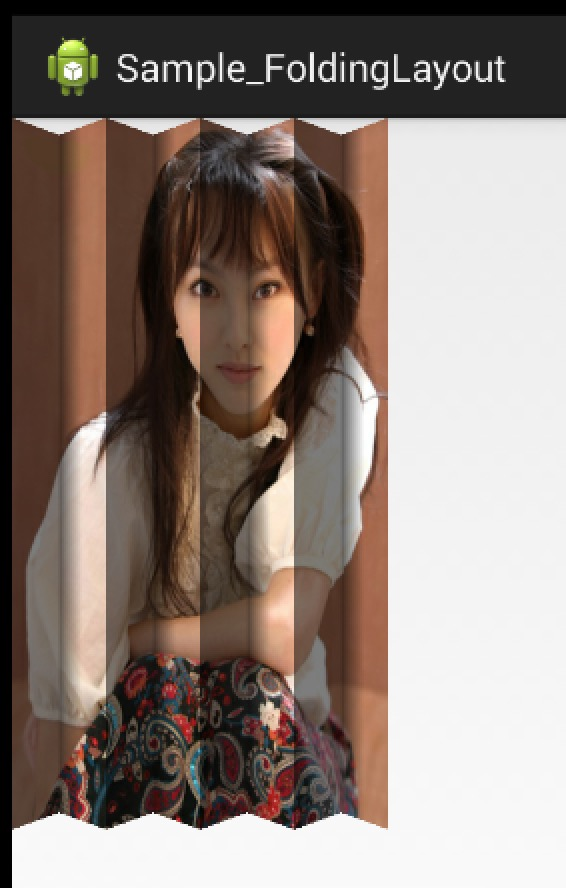
改图对应上述3,妹子不错吧~

ok,对应上述4.
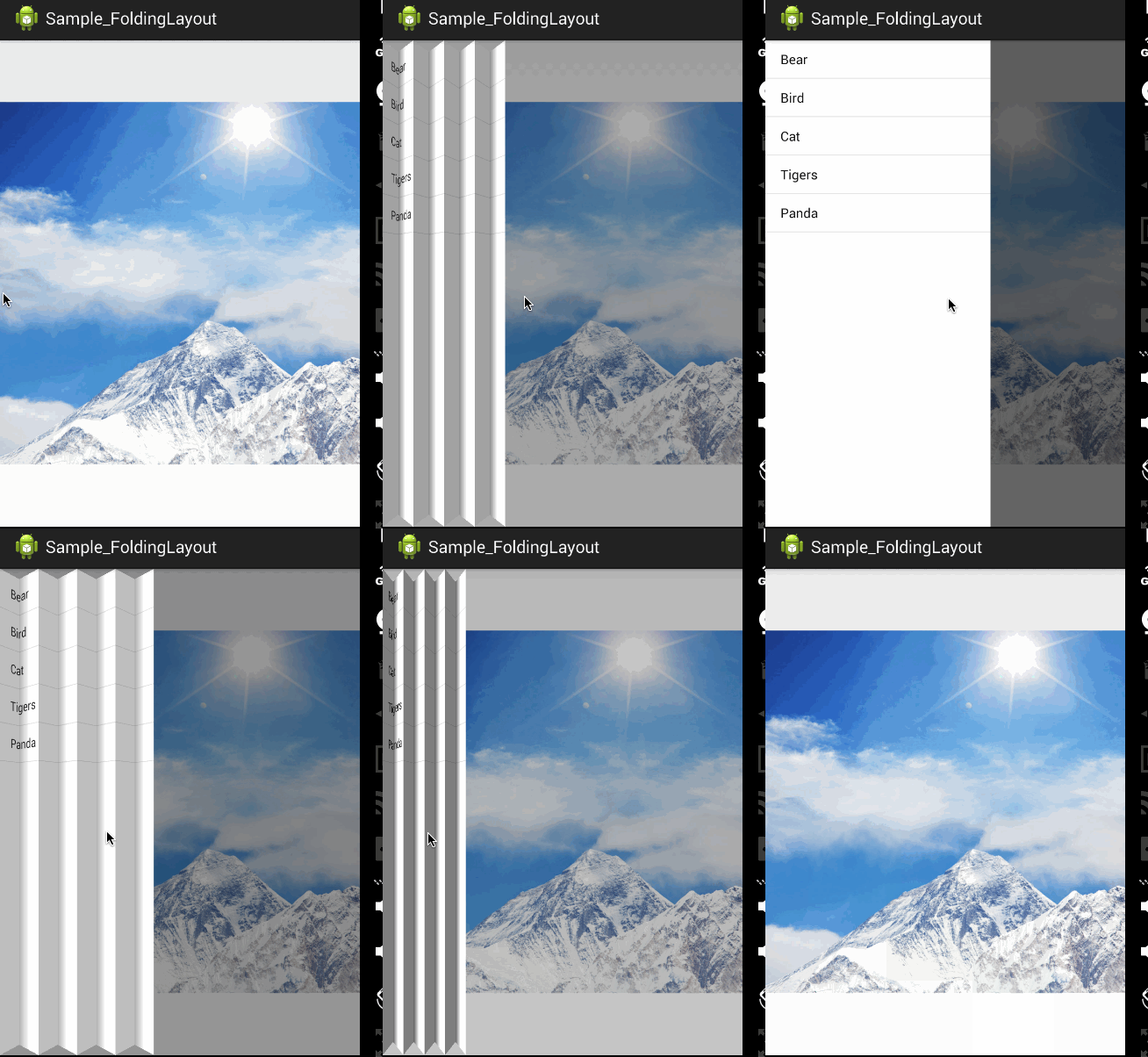
对应上述5。
ok,挑选了部分图,不然太占篇幅了。
那么接下来,我们就按照顺序往下学习了~~~
2、Matrix的setPolyToPoly使用
想要实现折叠,最重要的就是其核心的原理了,那么第一步我们要了解的就是,如何能把一张正常显示的图片,让它能够进行偏移显示。
其实精髓就在于Matrix的setPolyToPoly的方法。
public boolean setPolyToPoly(float[] src, int srcIndex, float[] dst, int dstIndex,int pointCount) |
简单看一下该方法的参数,src代表变换前的坐标;dst代表变换后的坐标;从src到dst的变换,可以通过srcIndex和dstIndex来制定第一个变换的点,一般可能都设置位0。pointCount代表支持的转换坐标的点数,最多支持4个。
如果不明白没事,下面通过一个简单的例子,带大家了解:
package com.zhy.sample.folderlayout;

import android.app.Activity;
import android.content.Context;
import android.graphics.Bitmap;
import android.graphics.BitmapFactory;
import android.graphics.Canvas;
import android.graphics.Matrix;
import android.os.Bundle;
import android.view.View;

public class MatrixPolyToPolyActivity extends Activity
{

    @Override
    protected void onCreate(Bundle savedInstanceState)
    {
        super.onCreate(savedInstanceState);
        setContentView(new PolyToPolyView(this));
    }

    class PolyToPolyView extends View
    {

        private Bitmap mBitmap;
        private Matrix mMatrix;

        public PolyToPolyView(Context context)
        {
            super(context);
            mBitmap = BitmapFactory.decodeResource(getResources(),
                    R.drawable.tanyan);
            mMatrix = new Matrix();
            float[] src = { 0, 0,//
                    mBitmap.getWidth(), 0,//
                    mBitmap.getWidth(), mBitmap.getHeight(),//
                    0, mBitmap.getHeight() };
            float[] dst = { 0, 0,//
                    mBitmap.getWidth(), 100,//
                    mBitmap.getWidth(), mBitmap.getHeight() - 100,//
                    0, mBitmap.getHeight() };
            mMatrix.setPolyToPoly(src, 0, dst, 0, src.length >> 1);
        }

        @Override
        protected void onDraw(Canvas canvas)
        {
            super.onDraw(canvas);
            canvas.drawBitmap(mBitmap, mMatrix, null);
        }

    }

} |
我们编写了一个PolyToPolyView作为我们的Activity的主视图。
在PolyToPolyView中,我们加载了一张图片,初始化我们的Matrix,注意src和dst两个数组,src就是正常情况下图片的4个顶点。dst将图片右侧两个点的y坐标做了些许的修改。
大家可以在纸上稍微标一下src和dst的四个点的位置。
最后我们在onDraw的时候进行图像的绘制,效果为:

如果你已经在纸上稍微的画了dst的四个点,那么这个结果你一定不陌生。
可以看到我们通过matrix.setPolyToPoly实现了图片的倾斜,那么引入到折叠的情况,假设折叠两次,大家有思路么,考虑一下,没有的话,继续往下看。
3、引入阴影
其实阴影应该在实现初步的折叠以后来说,这样演示其实比较方便,但是为了降低其理解的简单性,我们先把阴影抽取出来说。
假设我们现在要给上图加上阴影,希望的效果图是这样的:

可以看到我们左侧加入了一点阴影,怎么实现呢?
主要还是利用LinearGradient,我们从左到右添加一层从黑色到透明的渐变即可。
public class MatrixPolyToPolyWithShadowActivity extends Activity
{

    @Override
    protected void onCreate(Bundle savedInstanceState)
    {
        super.onCreate(savedInstanceState);
        setContentView(new PolyToPolyView(this));

    }

    class PolyToPolyView extends View
    {

        private Bitmap mBitmap;
        private Matrix mMatrix;

        private Paint mShadowPaint;
        private Matrix mShadowGradientMatrix;
        private LinearGradient mShadowGradientShader;

        public PolyToPolyView(Context context)
        {
            super(context);
            mBitmap = BitmapFactory.decodeResource(getResources(),
                    R.drawable.tanyan);
            mMatrix = new Matrix();

            mShadowPaint = new Paint();
            mShadowPaint.setStyle(Style.FILL);
            mShadowGradientShader = new LinearGradient(0, 0, 0.5f, 0,
                    Color.BLACK, Color.TRANSPARENT, TileMode.CLAMP);
            mShadowPaint.setShader(mShadowGradientShader);

            mShadowGradientMatrix = new Matrix();
            mShadowGradientMatrix.setScale(mBitmap.getWidth(), 1);
            mShadowGradientShader.setLocalMatrix(mShadowGradientMatrix);
            mShadowPaint.setAlpha((int) (0.9*255));

        }

        @Override
        protected void onDraw(Canvas canvas)
        {
            super.onDraw(canvas);
            canvas.save();
            float[] src = //...;
            float[] dst = //...;
            mMatrix.setPolyToPoly(src, 0, dst, 0, src.length >> 1);

            canvas.concat(mMatrix);
            canvas.drawBitmap(mBitmap, 0, 0, null);
            //绘制阴影
canvas.drawRect(0, 0, mBitmap.getWidth(), mBitmap.getHeight(),
                    mShadowPaint);
            canvas.restore();

        }

    }

} |
重点看mShadowPaint,mShadowGradientShader,mShadowGradientMatrix一个是画笔,我们为画笔设置了一个渐变的Shader,这个Shader的参数为new
LinearGradient(0, 0, 0.5f, 0,Color.BLACK, Color.TRANSPARENT,
TileMode.CLAMP);
起点(0,0)、终点(0.5f,0);颜色从和BLACK到透明;模式为CLAMP,也就是拉伸最后一个像素。
这里你可能会问,这才为0.5个像素的区域设置了渐变,不对呀,恩,是的,继续看接下来我们使用了setLocalMatrix(mShadowGradientMatrix);,而这个
mShadowGradientMatrix将和坐标扩大了mBitmap.getWidth()倍,也就是说现在设置渐变的区域为(0.5f*mBitmap.getWidth(),0)半张图的大小,那么后半张图呢?
后半张应用CLAMP模式,拉伸的透明。
关于Shader、setLocalMatrix等用法也可以参考:Android BitmapShader
实战 实现圆形、圆角图片
4、初步实现折叠
了解了原理以及阴影的绘制以后,接下来要开始学习真正的去折叠了,我们的目标效果为:
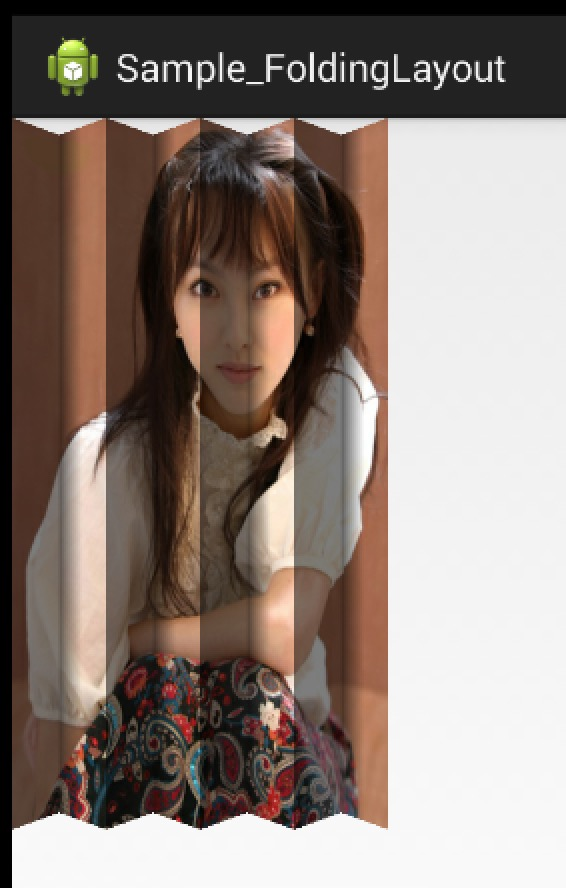
妹子折叠成了8份,且阴影的范围为:每个沉下去夹缝的左右两侧,左侧黑色半透明遮盖,右侧短距离的黑色到透明阴影(大家可以仔细看)。
现在其实大家以及会将图片简单倾斜和添加阴影了,那么唯一的难点就是怎么将一张图分成很多快,我相信每块的折叠大家都会。
其实我们可以通过绘制该图多次,比如第一次绘制往下倾斜;第二次绘制网上倾斜;这样就和我们标题2的实现类似了,只需要利用setPolyToPoly。
那么绘制多次,每次显示肯定不是一整张图,比如第一次,我只想显示第一块,所以我们还需要clipRect的配合,说到这,应该以及揭秘了~~~
package com.zhy.sample.folderlayout;

import android.app.Activity;
import android.content.Context;
import android.graphics.Bitmap;
import android.graphics.BitmapFactory;
import android.graphics.Canvas;
import android.graphics.Color;
import android.graphics.LinearGradient;
import android.graphics.Matrix;
import android.graphics.Paint;
import android.graphics.Paint.Style;
import android.graphics.Shader.TileMode;
import android.os.Bundle;
import android.view.View;

public class SimpleUseActivity extends Activity
{

    @Override
    protected void onCreate(Bundle savedInstanceState)
    {
        super.onCreate(savedInstanceState);
        setContentView(new PolyToPolyView(this));

    }

    class PolyToPolyView extends View
    {

        private static final int NUM_OF_POINT = 8;
        /**
         * 图片的折叠后的总宽度
         */
        private int mTranslateDis;

        /**
         * 折叠后的总宽度与原图宽度的比例
         */
        private float mFactor = 0.8f;
        /**
         * 折叠块的个数
         */
        private int mNumOfFolds = 8;

        private Matrix[] mMatrices = new Matrix[mNumOfFolds];

        private Bitmap mBitmap;

        /**
         * 绘制黑色透明区域
         */
        private Paint mSolidPaint;

        /**
         * 绘制阴影
         */
        private Paint mShadowPaint;
        private Matrix mShadowGradientMatrix;
        private LinearGradient mShadowGradientShader;

        /***
         * 原图每块的宽度
         */
        private int mFlodWidth;
        /**
         * 折叠时,每块的宽度
         */
        private int mTranslateDisPerFlod;

        public PolyToPolyView(Context context)
        {
            super(context);
            mBitmap = BitmapFactory.decodeResource(getResources(),
                    R.drawable.tanyan);

            //折叠后的总宽度
            mTranslateDis = (int) (mBitmap.getWidth() * mFactor);
            //原图每块的宽度
            mFlodWidth = mBitmap.getWidth() / mNumOfFolds;
            //折叠时,每块的宽度
            mTranslateDisPerFlod = mTranslateDis / mNumOfFolds;

            //初始化matrix
            for (int i = 0; i < mNumOfFolds; i++)
            {
                mMatrices[i] = new Matrix();
            }

            mSolidPaint = new Paint();
            int alpha = (int) (255 * mFactor * 0.8f) ;
            mSolidPaint
                    .setColor(Color.argb((int) (alpha*0.8F), 0, 0, 0));

            mShadowPaint = new Paint();
            mShadowPaint.setStyle(Style.FILL);
            mShadowGradientShader = new LinearGradient(0, 0, 0.5f, 0,
                    Color.BLACK, Color.TRANSPARENT, TileMode.CLAMP);
            mShadowPaint.setShader(mShadowGradientShader);
            mShadowGradientMatrix = new Matrix();
            mShadowGradientMatrix.setScale(mFlodWidth, 1);
            mShadowGradientShader.setLocalMatrix(mShadowGradientMatrix);
            mShadowPaint.setAlpha(alpha);

            //纵轴减小的那个高度,用勾股定理计算下
            int depth = (int) Math.sqrt(mFlodWidth * mFlodWidth
                    - mTranslateDisPerFlod * mTranslateDisPerFlod)/2;

            //转换点
            float[] src = new float[NUM_OF_POINT];
            float[] dst = new float[NUM_OF_POINT];

            /**
             * 原图的每一块,对应折叠后的每一块,方向为左上、右上、右下、左下,大家在纸上自己画下
             */
            for (int i = 0; i < mNumOfFolds; i++)
            {
                src[0] = i * mFlodWidth;
                src[1] = 0;
                src[2] = src[0] + mFlodWidth;
                src[3] = 0;
                src[4] = src[2];
                src[5] = mBitmap.getHeight();
                src[6] = src[0];
                src[7] = src[5];

                boolean isEven = i % 2 == 0;

                dst[0] = i * mTranslateDisPerFlod;
                dst[1] = isEven ? 0 : depth;
                dst[2] = dst[0] + mTranslateDisPerFlod;
                dst[3] = isEven ? depth : 0;
                dst[4] = dst[2];
                dst[5] = isEven ? mBitmap.getHeight() - depth : mBitmap
                        .getHeight();
                dst[6] = dst[0];
                dst[7] = isEven ? mBitmap.getHeight() : mBitmap.getHeight()
                        - depth;

                //setPolyToPoly
                mMatrices[i].setPolyToPoly(src, 0, dst, 0, src.length >> 1);
            }

        }

        @Override
        protected void onDraw(Canvas canvas)
        {
            super.onDraw(canvas);
            //绘制mNumOfFolds次
            for (int i = 0; i < mNumOfFolds; i++)
            {

                canvas.save();
                //将matrix应用到canvas
                canvas.concat(mMatrices[i]);
                //控制显示的大小
                canvas.clipRect(mFlodWidth * i, 0, mFlodWidth * i + mFlodWidth,
                        mBitmap.getHeight());
                //绘制图片
                canvas.drawBitmap(mBitmap, 0, 0, null);
                //移动绘制阴影
                canvas.translate(mFlodWidth * i, 0);
                if (i % 2 == 0)
                {
                    //绘制黑色遮盖
                    canvas.drawRect(0, 0, mFlodWidth, mBitmap.getHeight(),
                            mSolidPaint);
                }else
                {
                    //绘制阴影
                    canvas.drawRect(0, 0, mFlodWidth, mBitmap.getHeight(),
                            mShadowPaint);
                }
                canvas.restore();
            }

        }

    }

} |
简单讲解下,不去管绘制阴影的部分,其实折叠就是:
1、初始化转换点,这里注释说的很清楚,大家最好在纸上绘制下,标一下每个变量。
2、为matrix.setPolyToPoly
3、绘制时使用该matrix,且clipRect控制显示区域(这个区域也很简单,原图的第一块到最后一块),最好就是绘制bitmap了。
阴影这里大家可以换个明亮点的图片去看看~~
好了,由于篇幅原因,剩下的内容将在下一篇继续完成,下一篇将展示如何将简单的图片的折叠,转化为对一个布局内所有控件的折叠效果,以及引入手势、和DrawerLayout等结合应用到侧滑中去。对于类似这种效果的,一定要拿出稿纸笔去画一画,否则很难弄明白。
|