项目要求
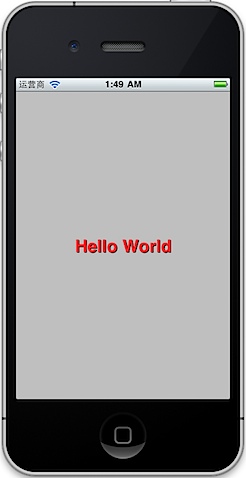
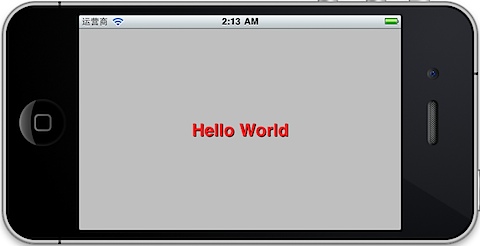
写一个iPhone程序,在屏幕正中显示文字“Hello Word”,粗体,字体大小26磅,字体颜色红色,有黑色阴影,阴影光源为左上角,偏移1像素,支持设备旋转。
需求分析
在开始之前,我们首先来分析一下项目需求,这是一个非常简单的项目,只要在屏幕上显示一段“Hello
World”的文字,当然还有一些附加条件:
- 对字体、字体颜色、字体大小有要求,有阴影效果
- 要求文字显示在屏幕正中
- 支持设备旋转,并且无论设备如何旋转,文字都还是显示在屏幕正中
根据这些需求,我们将从简单到复杂,逐步来实现,分成2步来实现:
- 在屏幕上显示文字,设置字体和字体大小,让文字显示在屏幕正中心
- 支持设备旋转,并且保证旋转后文字还是居中状态
产品设计
iPhone4之前的屏幕是320x480,到iPhone4的时候,支持了高清屏,屏幕分辨率变成了640x960。iPhone支持四个方向的旋转的,横屏和竖屏表现略有差异,因为项目需求要求支持屏幕旋转,所以针对横屏和竖屏,界面表现有所差异,简单画一下原型设计图如下:
系统分析和设计
如果我们还没iOS下的开发经验,那么首先需要去查阅一些相关资料,让我们知道如何来开发一个iphone程序。苹果为iOS的开发者提供了一个非常详细和全面的网站:“iOS
Developer Center”,网址:http://developer.apple.com/ios。在iOS
Dev Center,有所有iOS SDK的类文档、入门文档、各种开发指南、示例代码库等,开发iOS平台的项目,免不了要经常上来查阅一些相关资料。不过比较遗憾的是,目前iOS
Dev Center的文档和资料还是英文为主,中文资料较少,对于英文阅读不好的同学是一个考验。

现在,我们从技术角度来分析一下如何实现项目需求。同样一个项目,无疑是有很多种技术方案来实现的,所以我们有必要定一个原则,来帮助我们选择合适的方案,这个原则就是简单实用原则:“我们尽可能采用简单并且实用的技术方案,避免使用复杂的技术方案,把时间和精力浪费在一些华而不实的技巧上面”,本着这个原则,我们来开始对项目需求进行技术方案的选择:
在屏幕上显示特定字体和大小的文字
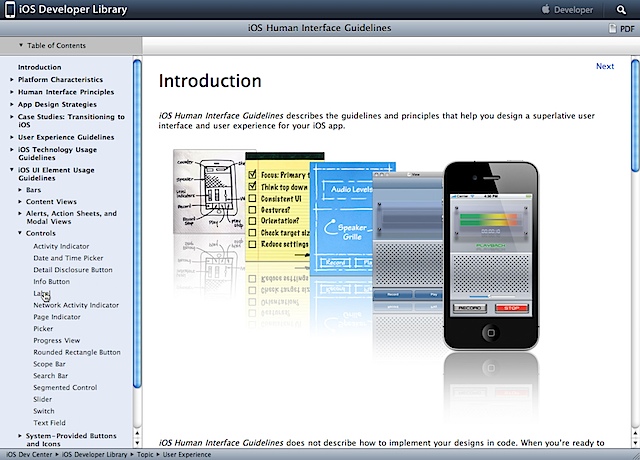
在屏幕上显示特定字体和大小的文字要在屏幕上显示特定字体和大小的文字,我们需要先看看iOS
SDK中是否已经提供了简单实用的方式来显示文字,在iOS Dev Center中,有一篇文章“iOS Human
Interface Guidelines”,专门讲解了iOS中用户界面相关的知识,从中我们可以系统的了解iOS的界面构成,各种基本界面元素,并且根据其中的说明,可以找到UILabel控件是最适合我们项目需求的控件,当然也有复杂的技术方案,就是采用在界面上自画的方式,根据简单实用原则,我们就使用UILabel这种iOS自带控件就可以了。
在开始使用UILabel之前,我们需要先来学习了解一下UILabel控件,想要了解UILabel控件的功能,在iOS
Dev Center中,找到“UILabel Class Reference”,从中我们可以看到UILabel的介绍和所有属性、方法等详细的说明文档。
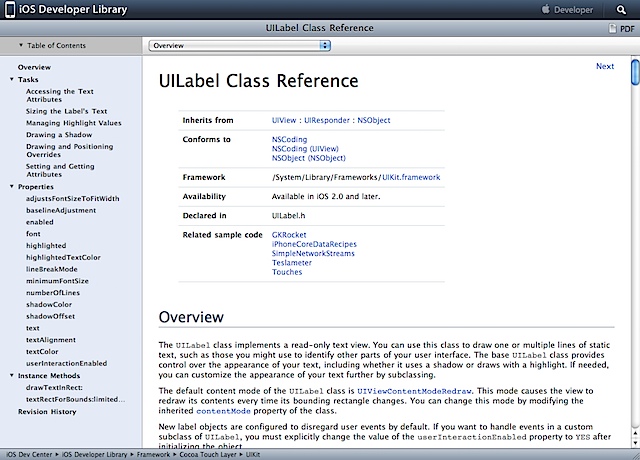
文档相当全面,不过对于我们来说,关键还是要去获取项目相关的资料,从文档中,我们可以逐一找到我们显示文字需要的相关属性:
- text: Label显示的文字,类型为NSString类,也就是本项目需求中要显示的“Hello
World”。
- textAlignment: 文字在Label内的对其方式,类型为UITextAlignment枚举,在本项目需求中,要求文字在屏幕正中显示,对应的属性值为UITextAlignmentCenter。
- font: 文字的字体和大小,类型为UIFont类,也就是本项目需求中要求的:“字体为粗体,字体大小26磅”,对应代码为:[UIFont
boldSystemFontOfSize:26]。
- textColor: 文字的颜色,类型为UIColor类,也就是本项目需求中要求的:“字体颜色红色”,对应代码为:[UIColor
redColor]。
- shadowColor: Label文字的阴影颜色,类型为UIColor类,也就是本项目需求中要求的:“有黑色阴影”,对应代码为:[UIColor
blackColor]。
- shadowOffset: Label文字阴影的偏移方向和偏移量,类型为CGSize,也就是本项目需求中要求的:“阴影光源为左上角,偏移1像素”,对应代码为:[CGSizeMake(1,
1)]。
让文字显示在屏幕正中心要让文字显示在屏幕正中心,我们要优先考虑设置UILabel相关属性达到目的的方式,如果没有UILabel相关属性支持,那么我们就必须根据UILabel占的大小和屏幕大小来计算它应该摆放的坐标,从而实现让文字显示在屏幕正中心。在UILabel的文档中,没有发现有属性设置它的坐标,也没有设置对其的属性,这是不是代表UILabel不支持呢?不要忽略一个问题,iOS所用的编程语言是Objective-C,这个一个类似于C语言的很好的支持面向对象特性的语言,面向对象有个很重要的特性叫继承,同样对于UILabel类来说,它是有父类的,也就是UILabel父类支持的属性,UILabel都是支持的,在UILabel文档的首页,我们可以看到UILabel是从UIView继承的,所以我们可以链接到“UIView
Class Reference”文档。
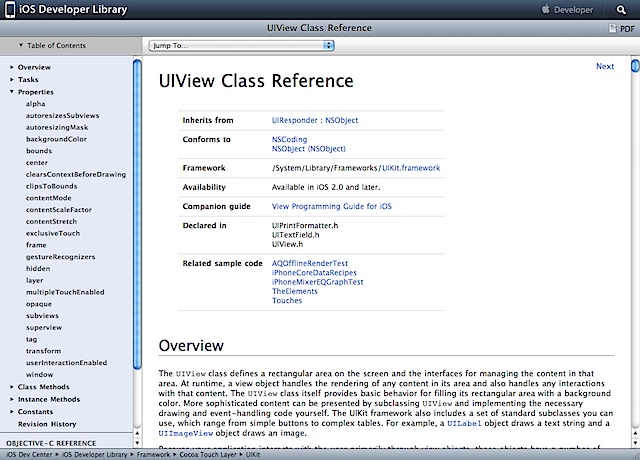
从文档中,我们可以找到2个重要属性,用来实现文字显示在屏幕正中:
- frame: Label的位置和尺寸属性,类型为CGRect,在本项目需求中,要求显示在屏幕正中,就需要通过Label控件的frame属性的size值,结合主界面的尺寸,计算出x,y坐标值,以保证Label显示在屏幕正中。
- autoresizingMask: 这个属性表示控件在其父容器尺寸发生变化时,它是怎么自动调整其尺寸或上下左右各个方向边距的。
支持屏幕旋转
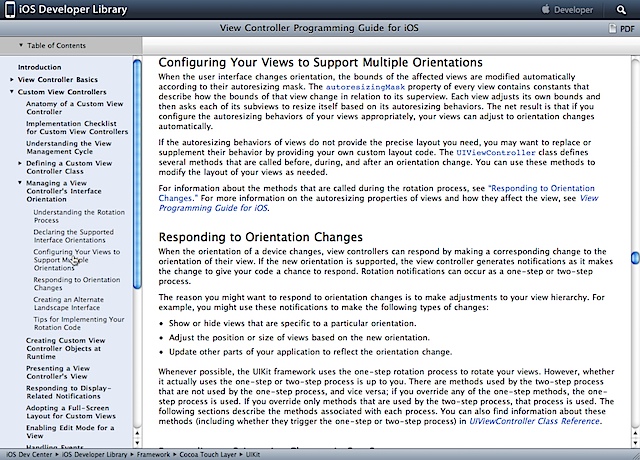
iPhone程序默认不支持屏幕旋转,那么如何让界面支持旋转呢?在iOS
Dev Center中,可以找到“View Controller Programming Guide for
iOS”,在其中的“Custom View Controllers”一章中专门有一节“Managing
a View Controller's Interface Orientation”,说明了如何让你的iOS界面支持设备旋转:
- 重写对应的View Controller的“shouldAutorotateToInterfaceOrientation:”方法,在方法中申明支持的方向。
- 配置对应的View Controller中的View的autoresizingMask属性,以适应因为界面旋转导致的布局变化。在本项目中,项目需求中要求设备在旋转也保证文字居中,利用这个属性,可以实现在界面旋转后,窗体宽度和高度发生变化时,UILabel还能继续居中。
项目开发
熟悉Xcode 4经过前期的准备工作后,现在可以开始基于Xcode4进行实际的项目开发。对于Xcode4,在iOS
Dev Center中,找到“Xcode 4 User Guide”,这是一个专门针对Xcode 4的说明和使用指南,非常详细。
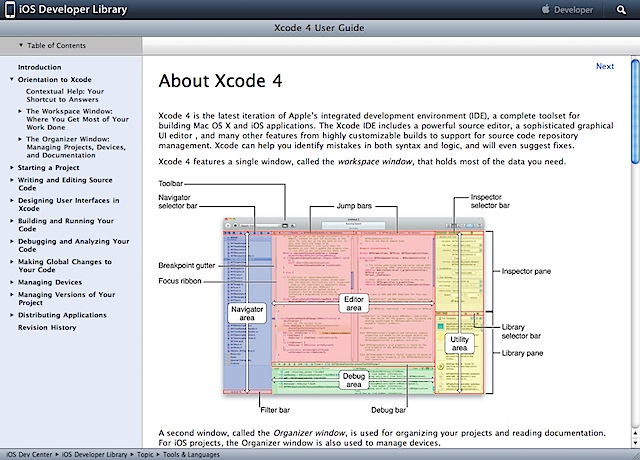
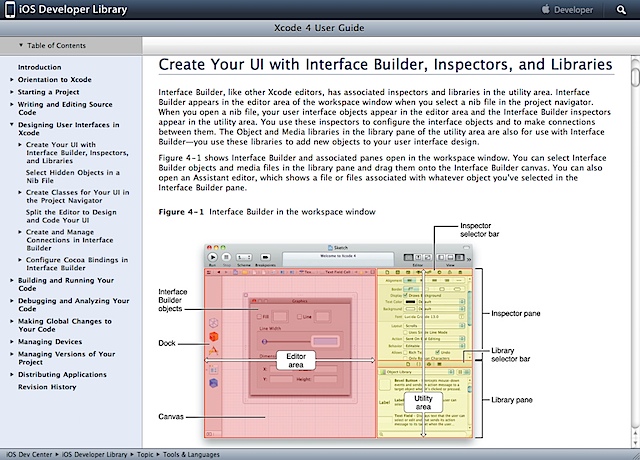
在Xcode 4中,整合了原来专门用来编辑Mac或iOS项目界面的Interface
Builder软件,“Xcode 4 User Guide”中专门有一章“Designing User
Interfaces in Xcode”来讲述如何在Xcode 4中编辑界面。
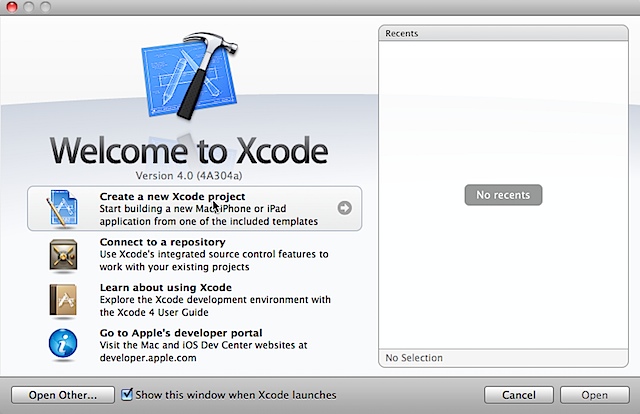
创建新项目启动Xcode4后,首先会有一个欢迎窗口,通过它,点击“Create
a new Xcode project”,可以直接开始创建项目
当然也可以通过菜单或者快捷方式来开始创建新项目

选择新项目模板为方便生成项目,Xcode4默认提供了几种项目模板:
- Navigation-based Application: 该模板适用与需要界面导航的应用,基于该模板生成的应用程序,带一个导航,显示一个列表项
- OpenGL ES Application: 该模板适用于基于OpenGL ES的应用程序,例如游戏类程序。基于该模板生成的应用程序,带一个用来输出OpenGL
ES场景的视图和一个支持动画的视图
- Splite View-based Application: 该模板适用于需要用到左右分栏视图的iPad程序,基于该模板生成的应用程序,提供了一个左右分栏的界面控件
- Tab Bar Application: 该模板适用于适用采用标签页的应用程序,基于该模板生成的应用程序,默认带有标签页
- Utility Application: 该模板适用与有一个主界面和一个信息页的应用,基于该模板生成的应用程序,主界面上有一个信息按钮,点击后,有一个翻转动画,切换到另一个信息界面
- View-based Application: 该模板适用于单一界面的应用,基于该模板生成的应用程序,只有一个空白界面视图
- Window-based Application: 该模板适用于空白的应用程序,基于该模板生成的应用程序,只有一个窗体,没有任何视图,需要手动添加
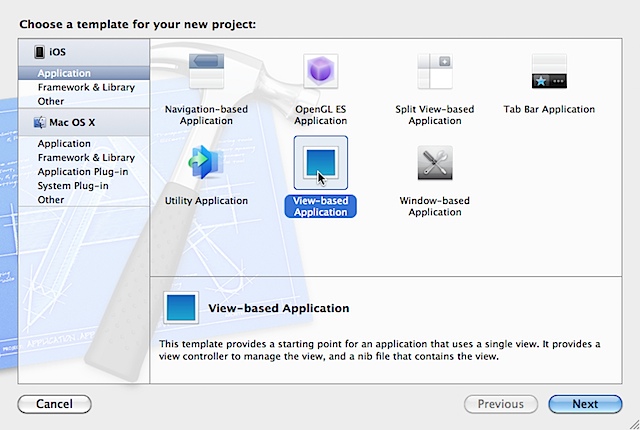
对于我们的Hello World项目来说,最适合的项目模板是“View-based
Application”,我们只要基于它创建一个单一带有空白视图的应用,然后再将UILabel拖到上面就可以实现基本功能。
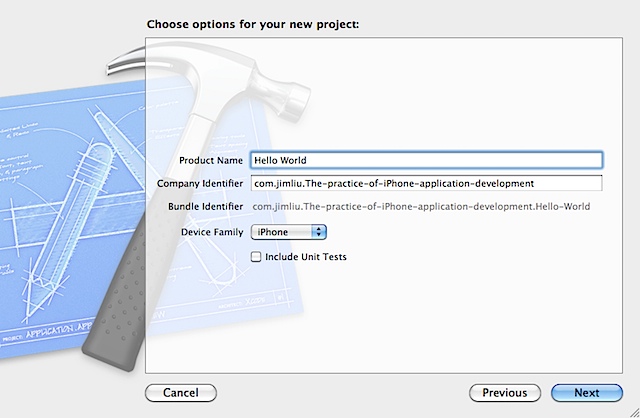
项目基本选项点击下一步,进入“Choose options for your
new project”界面,在这里,可以选择设置项目的基本选项,其中:
- Product Name: 指产品名称,在这里项目中,我们直接命名为“Hello World”
- Company Identifier: 公司标识符,一般命名规则为 “com.公司名”
- Bundle Identifier: 指包标识符,用于唯一标识应用程序,默认会根据公司标识符和产品名来组合生成
- Device Family: 指该应用支持的设备类型,共三个选项:iPhone、iPad、Universal(即iPhone、iPad通用)
- Include Unite Tests: 是否包含单元测试代码模板,如果勾选,Xcode会帮助生成单元测试代码模板
选择存储路径点击Next按钮后,进入选择文件存储路径界面,在这里,可以选择要存储项目的目录。
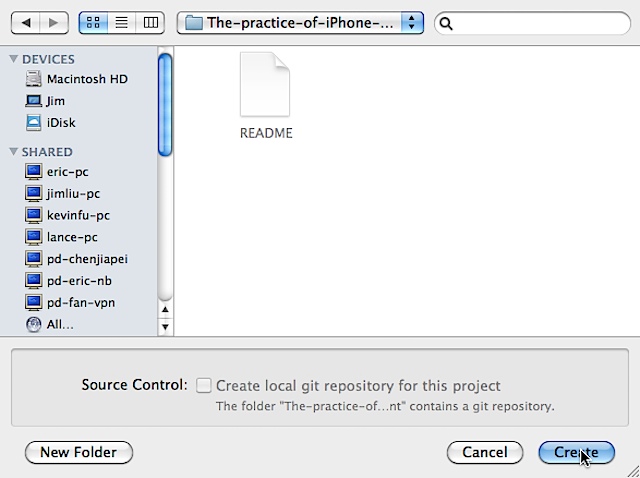
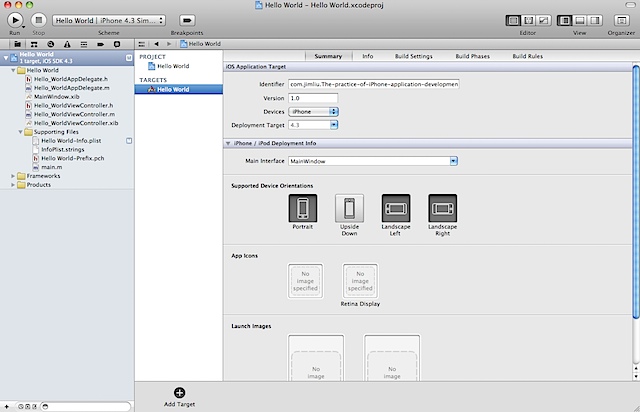
项目创建完成点击“Create”按钮,项目创建完成,弹出项目窗口。
试运行项目
经过上面的步骤,我们已经基于模板创建了一个项目,在开始开发前,我们可以尝试先试运行一下项目,看看效果。点击Xcode左上角的“Run”按钮,Xcode即开始对项目进行编译,编译完成后,会弹出iPhone模拟器,在模拟器中运行项目,当然我们的项目现在运行起来还只能看到一个空白的界面。
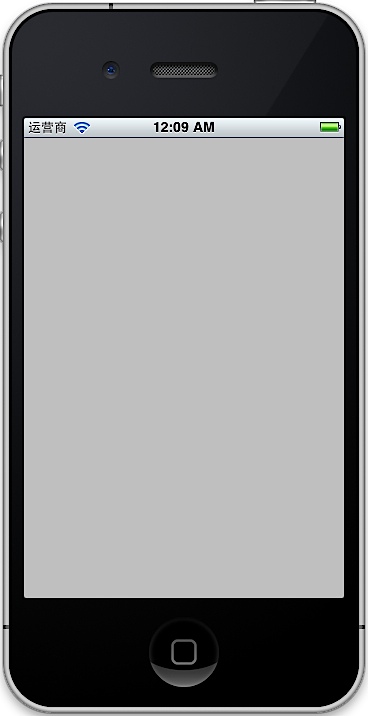
点Xcode左上角的“Stop”按钮,停止运行项目。
编辑界面文件
一般创建一个新项目,在项目中会包含一个或多个界面文件,这些界面文件一般称之为“nib文件”,扩展名为nib或xib。或者通过向导创建一个新的View
Controller的时候,Xcode会包含一个对应的nib文件,一个头文件和一个实现文件。在我们刚刚以View-based
Application为模板创建的Hello World项目中,“Hello_WorldViewController.xib”就是主界面的nib文件。
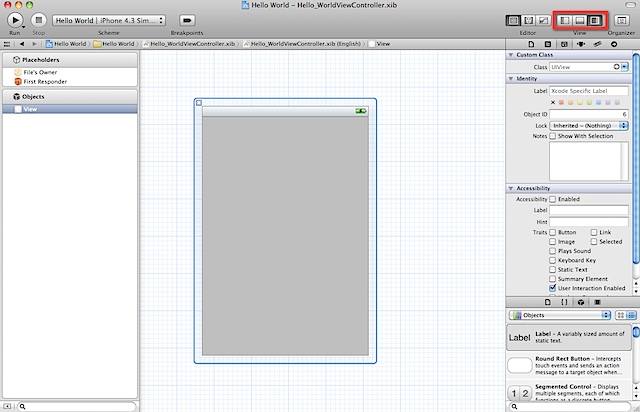
在Xcode左侧选中“Hello_WorldViewController.xib”文件,并点击工具栏的“Hide
or show the Navigator”和“Hide or show the Utilities ”按钮,隐藏左侧Navigator区域,显示Utility区域,这样我们就可以开始在Xcode
4中来编辑界面。
添加Label到界面中
从对象库中,找到我们所需要的Label控件对象,拖动到主界面中,即完成Label控件的添加
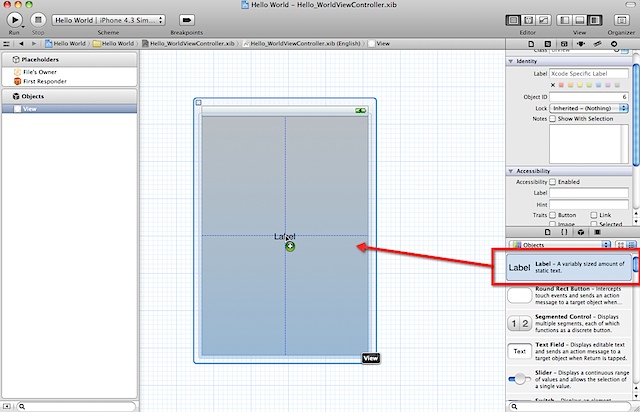
设置Label控件属性选中新添加的Label控件,点击Inspector
selector bar区域的“Show the Attributes inspector”按钮,切换到属性编辑界面,分别设置以下属性:
- Text: 输入“Hello World”
- Alignment: 选择居中对齐
- Font: 选择“Helvetical Bold 26.0”
- Text Color: 选择红色
- Shadow: 选择黑色(Black Color)
- Shadow Offset: Horizontal和Vertical的值分别输入1
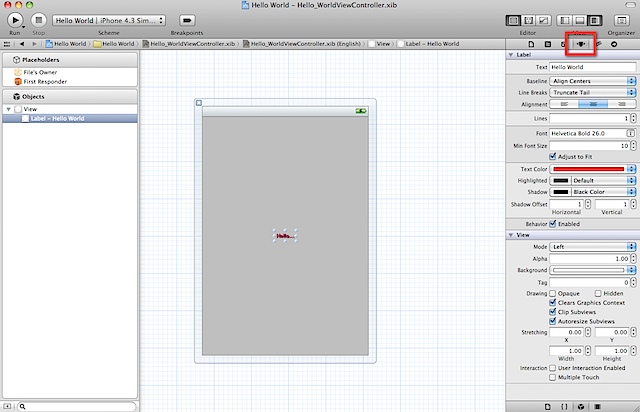
设置Label控件的大小和位置
在上面的步骤中设置好Label的相关属性后,发现文字特别小,而且显示不完整,并非我们所选择的字体大小,这是由于UILabel有一个属性“adjustsFontSizeToFitWidth”,默认值是“YES”,如果这个属性的值为YES,并且Label的numberOfLines属性值是1,它会根据Label的宽度来自动调整字体大小,通过Xcode新添加的Label,默认宽度比较小,按照正常的26磅大小的字体,无法完整显示,所以就字体大小就被自动调整了,导致显示的和我们期望的不一样。解决这个问题很简单,就是我们重新设置一下Label的宽度,以让其可以完整显示文字。
选中新添加的Label控件,点击Inspector selector bar区域的“Show
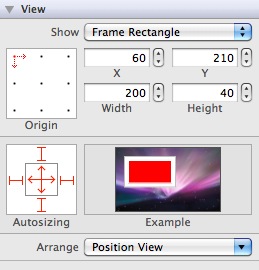
the Size inspector”按钮,切换到尺寸和位置设置界面,对宽度进行调整,这里我们给Label设置一个足够的宽度和高度:200x40,以保证字体不会被缩小。
接下来,就是要调整Label的位置,让它显示在屏幕的正中间。在Xcode中,用鼠标拖动Label,拖动过程中Xcode有辅助线来帮助定位,很容易就可以找到正中心的位置。当然也可以通过简单的计算得到Label如果要显示在正中心,坐标应该为:x
= (屏幕宽度 - Label宽度) / 2 = (320 - 200) / 2 = 60; y = (屏幕高度
- 状态栏高度 - Label高度) / 2 = (480 - 20 - 40) / 2 = 210;
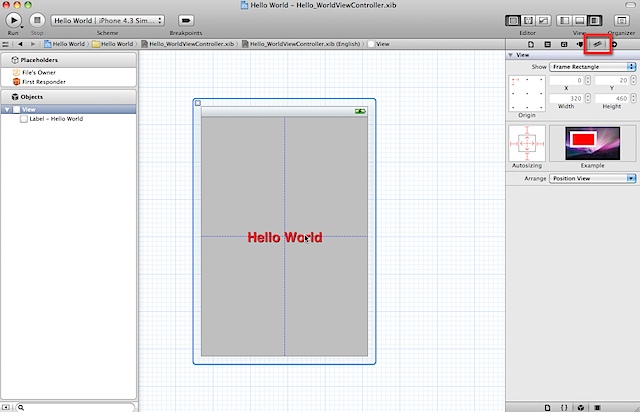
对修改过的xib文件保存,运行项目,看看效果
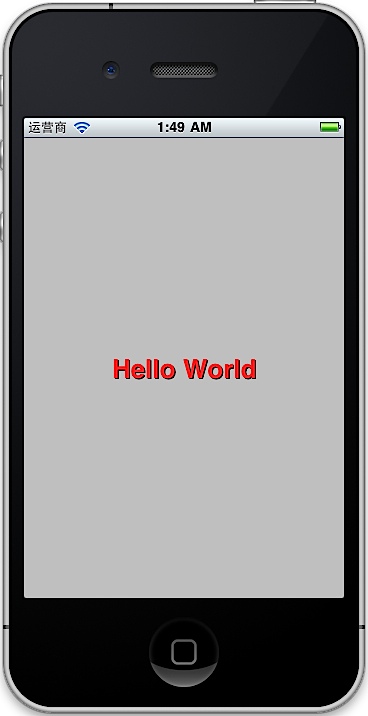
就这样,我们已经完成了第一步:在屏幕上显示文字,设置字体和字体大小,让文字显示在屏幕正中心。下一步,我们要让它支持旋转,并且旋转后,文字还是显示在屏幕正中。
支持设备旋转
前面我们已经学习了解过,要支持设备宣传,要做如下工作:
- 重写对应的View Controller的“shouldAutorotateToInterfaceOrientation:”方法,在方法中申明支持的方向。也就是首先要重写Hello_WorldViewController.m”中的“shouldAutorotateToInterfaceOrientation:”方法
- 配置对应的View Controller中的View的autoresizingMask属性,以适应因为界面旋转导致的布局变化。也就是要设置好Label控件的autoresizingMask属性。
还是在界面文件中,选中Label,在尺寸和位置设置界面,通过点击Autosizing中的红色线条,设置Label对上下左右四个方向以及宽度和高度都自动调整,这样就可以保证在设备旋转后,界面的宽度和高度发生改变后,控件对上下左右四个方向的位置以及长度和宽度也会随着一起调整,由于已经设置了文字在Label内部是居中对齐的,就可以保证文字显示在界面居中的位置。
点击工具栏的“Hide or show the Navigator”和“Hide
or show the Utilities ”按钮,显示左侧Navigator区域,隐藏Utility区域,在左侧Navigator区域,选中“Hello_WorldViewController.m”文件,找到“shouldAutorotateToInterfaceOrientation:”方法,对其进行重写,重写后代码如下
- (BOOL)shouldAutorotateToInterfaceOrientation:(UIInterfaceOrientation)interfaceOrientation
{
// Return YES for supported orientations
return YES;
}
对所做的修改进行保存,然后运行项目,弹出模拟器,通过调用模拟器的设备旋转菜单,让iPhone模拟器变成横屏,你将看到文字会自动调整位置,还是显示在屏幕正中的位置。
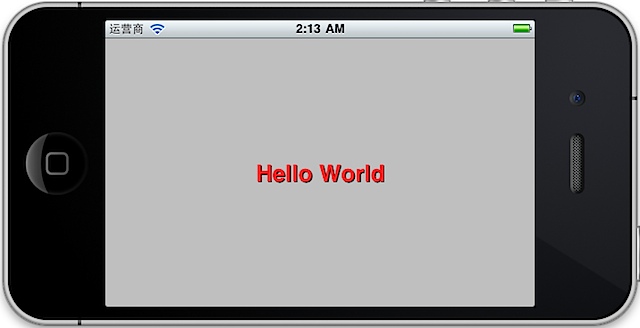
至此,我们就实现了项目的全部需求。
项目总结
通过Hello World这个简单项目,我们学习了如何基于Xcode 4分析和开发iOS项目,学习了如何通过iOS
Dev Center获取需要的资料。
源码下载:https://github.com/JimLiu/The-practice-of-iPhone-application-development/tree/master/Hello%20World |