| 编辑推荐: |
主要介绍了如何通过 GitLab Webhook 与 Jenkins Pipeline 集成,将 Jenkins 流水线的执行状态实时回传到 GitLab 合并请求页面,并配置合并门禁,实现从代码提交到构建状态反馈的完整 CI 闭环,希望对你的学习有帮助。
本文来自于Code自习室,由火龙果软件Alice编辑推荐。 |
|
概述
在 DevOps 实践中,将 Jenkins 流水线的执行状态实时反馈到 GitLab 合并请求(Merge Request,MR)页面,可以让开发人员在代码评审阶段直观地看到 CI 结果,无需在 Jenkins 和 GitLab 之间来回切换,从而提升研发协作效率、保障代码质量。
本文档按配置的先后顺序描述了通过 GitLab Webhook + Jenkins Pipeline 插件 实现 Jenkins 流水线状态在 GitLab MR 页面展示的完整流程。流水线脚本采用 Pipeline Script (直接在 Jenkins Job 中编写)格式。
集成效果:
-
在 GitLab MR 页面顶部显示整体流水线状态(running / passed / failed)
-
在每次提交(commit)旁显示该提交对应的构建状态徽章
-
在 MR 详情页可查看流水线阶段(stages)的执行情况
-
支持点击状态徽章跳转到 Jenkins 任务详情页
前置条件
在开始配置之前,请确保以下条件已满足:
| 条目 | 要求 |
| GitLab 版本 |
≥ 13.x(推荐 15.x 及以上) |
| Jenkins 版本 |
≥ LTS 2.300 |
| 网络互通 |
Jenkins 与 GitLab 之间可双向访问(HTTP/HTTPS) |
| 权限 |
GitLab 项目 Maintainer 及以上、Jenkins 管理员权限 |
| SSL 证书 |
若使用 HTTPS,需确保证书互信或配置跳过校验 |
配置流程总览
本文档按以下顺序进行配置,请严格按步骤执行:
┌─────────────────────────────────────────────────────────────┐
│  Step1  安装 Jenkins 插件
│  Step2  在 GitLab 创建访问令牌
│  Step3  在 Jenkins 配置 GitLab 连接(依赖 Step2 的 Token)
│  Step4  在 Jenkins 创建流水线任务
│  Step5  配置 GitLab Webhook 触发器(依赖 Step3 的连接)
│  Step6  在 GitLab 配置 Webhook(依赖 Step5 的触发器 URL)
│  Step7  在 Jenkinsfile 中回传流水线状态
│  Step8  端到端验证与测试
│  Step9  配置 GitLab MR 合并门禁
└─────────────────────────────────────────────────────────────┘
|
⚠️ 配置顺序很重要:后续步骤依赖前序步骤生成的凭证、连接名称和触发器 URL。
第一步:安装 Jenkins 插件
Jenkins 默认不包含 GitLab 集成能力,需要先安装相关插件。
操作步骤:
-
登录 Jenkins,进入 Manage Jenkins → Plugins → Available plugins
-
搜索并勾选以下插件:
| 插件名称 | 用途 |
| GitLab Plugin |
提供 GitLab 连接、触发器、状态回传 |
| Git plugin |
拉取代码 |
| Pipeline |
定义流水线 |
| Credentials Binding Plugin |
管理凭据 |
| GitLab Branch Source Plugin |
(可选)多分支场景 |
-
点击 Download now and install after restart ,或选择 Install without restart 。
-
安装完成后,重启 Jenkins 确保插件生效。
验证:
进入 Manage Jenkins → Configure System ,能找到 GitLab 配置区块,说明 GitLab Plugin 安装成功。
第二步:在 GitLab 创建访问令牌
Jenkins 需要一个具有 API 权限的 Token 用于向 GitLab 回传流水线状态。
操作步骤:
-
创建专用用户:建议在 GitLab 中创建一个专门用于 Jenkins 的用户(如命名为 Jenkins)。
-
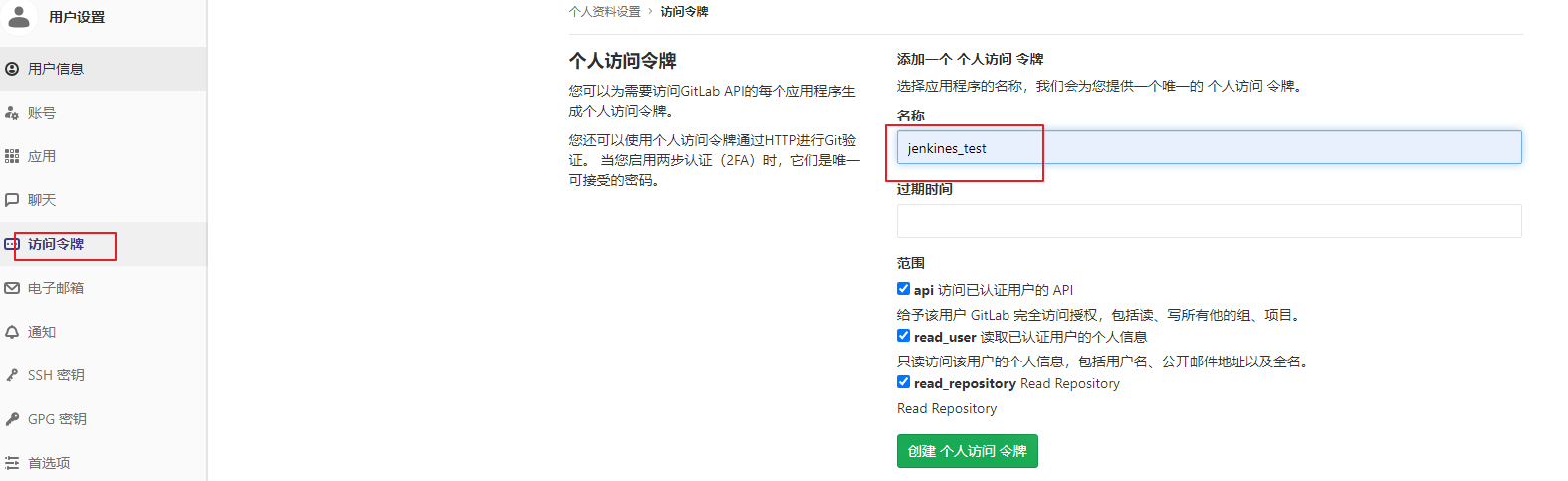
获取 API Token:登录该用户,进入 Profile Settings -> Account(或 Access Tokens),生成一个具有 api 权限的私人访问令牌(Private API Token)
-
点击 Add new token ,填写如下信息:
-
Name : jenkins-pipeline-status
-
Scopes :勾选 api (必须)、 read_repository
-
Expiration date :按需设置,建议不超过 1 年
-
生成token :点击 Create project access token 。
-
保存token :仅展示一次,请妥善保存,后续 Step 3 将使用。
-
授予项目权限:将该用户添加到对应的 GitLab 代码仓库成员中,并至少授予 Developer 角色。如果需要在构建成功后自动接受合并请求,则需要 Maintainer 或 Owner 权限。
⚠️ 安全提示 :该 Token 等同于 API 凭证,切勿提交到代码仓库或写入日志。
第三步:在 Jenkins 配置 GitLab 连接
使用 Step 2 中生成的 Token,在 Jenkins 侧建立与 GitLab 的连接。
操作步骤:
-
进入 Manage Jenkins → Configure System ,找到 GitLab 配置区。
-
点击 Add GitLab Server ,填写:
-
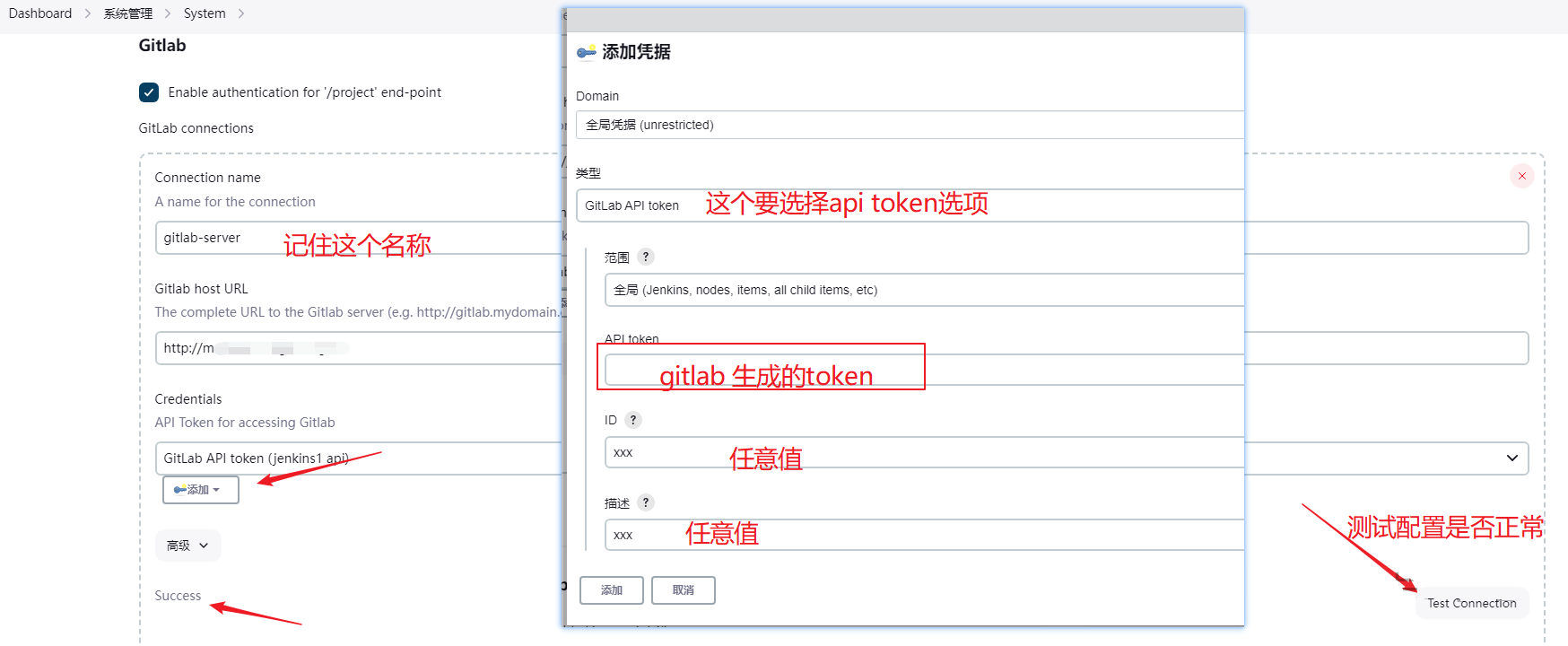
Name : gitlab-server (记住此名称,Step 7 的 gitLabConnection 需引用)
-
Server URL : http://<gitlab-host>
-
在 Credentials 下拉点击 Add → Jenkins ,弹出凭据配置框:
-
Kind :选择 GitLab API token
-
API token :粘贴 Step 2 中生成的 Token
-
ID : gitlab-api-token
-
点击 Add 保存凭据。
-
回到 GitLab Server 配置,在 Credentials 下拉选择刚创建的 gitlab-api-token 。
-
点击 Test Connection ,返回 Success 表示连接正常。
-
点击页面底部 Save / Apply 保存配置。
验证:
Test Connection 返回 Success ,且连接名称 gitlab-server 已保存。
注意:
这里配置之后可能会导致 gitlab 仓库代码发生变更后无法正常触发流水线,返回 Hook executed successfully but returned HTTP 403 ,解决方式可以看后文的常见问题2。
第四步:在 Jenkins 创建流水线任务
创建一个 Pipeline 类型的 Job,用于承载后续的触发器与构建逻辑。
操作步骤:
-
Jenkins 首页 → New Item 。
-
输入任务名称,如 gitlab-mr-pipeline 。
-
选择 Pipeline 类型,点击 OK 。
-
在 General 区配置:
-
描述 :填写描述信息
-
GitLab Connection :如果有这个选项,就选择 Step 3 中的 gitlab 连接名称(这里上文是 gitlab-server )
-
在 Pipeline 区配置:
-
Definition :选择 Pipeline script
-
Script :暂时先不填写(可参考 Step 7 中 Pipeline Script 内容)
-
暂时先不保存触发器,前往 Step 5。
第五步:配置 GitLab Webhook 触发器
在 Jenkins Job 中启用 GitLab 触发器,生成接收 Webhook 的 URL,供 Step 6 使用。
配置教程可以参考文档 A11_gitlab自动触发 jenkins 示例(TODO:修改超链接)
操作步骤:
-
进入 Step 4 创建的 Job 配置页,找到 Build Triggers 区。
-
勾选 Build when a change is pushed to GitLab 。
-
记录页面显示的 GitLab webhook URL ,格式如下:
http: // <jenkins-host> /project/gi tlab-mr-pipeline
该 URL 将在 Step 6 填入 GitLab Webhook。
-
点击 Advanced ,做如下配置:
-
✅ Push Events
-
✅ Opened Merge Request Events
-
... 其他按需选择
-
保存 Job 配置。
第六步:在 GitLab 配置 Webhook
将 Step 5 生成的 Jenkins Webhook URL 配置到 GitLab,使 GitLab 能将 MR 事件推送给 Jenkins。
配置教程可以参考文档 A11_gitlab自动触发jenkins示例(TODO:修改超链接)
操作步骤:
1.进入 GitLab 项目 Settings → Webhooks 。
2.URL 填写 Step 5 中记录的 Jenkins Webhook URL:
http://<jenkins-host>/project/gitlab-mr-pipeline
|
如果 Jenkins 启用了 CSRF 保护,使用带凭据的 URL:
http://<jenkins-user>:<api-token>@<jenkins-host>/project/gitlab-mr-pipeline
|
3.Trigger 勾选:
-
✅ Merge request events
-
✅ Push events (可选)
4.去掉 Enable SSL verification 的勾选(若 Jenkins 自签证书),生产环境建议保持启用。
5.点击 Add webhook 保存。
验证 Webhook:
在 Webhook 列表点击 Test → Merge request events ,GitLab 会发送测试请求。
-
若返回 Hook executed successfully: HTTP 200 ,说明配置成功。
-
若返回 Hook executed successfully but returned HTTP 403 ,解决方式可以看后文的常见问题2。
第七步:在 Jenkinsfile 中回传流水线状态(Pipeline Script 格式)
前六步完成了"触发 → 构建"的链路,本步骤通过 updateGitlabCommitStatus 和 gitlabCommitStatus 将构建状态回传到 GitLab MR。
Pipeline Script 完整示例:
将以下脚本填写到 Step 4 中 Job 配置的 Pipeline → Script 文本框中:
pipeline {
agent any
options {
gitLabConnection('gitlab-server')
}
stages {
stage('打印所有参数与环境变量') {
steps {
script {
echo "================ 开始打印 ================"
sh '''
printenv | sort
'''
echo "================ 打印结束 ================"
}
}
}
stage('Build') {
steps {
updateGitlabCommitStatus name: 'jenkins/build', state: 'running'
sh 'echo "building..."; sleep 60'
updateGitlabCommitStatus name: 'jenkins/build', state: 'success'
}
}
stage('Test') {
steps {
updateGitlabCommitStatus name: 'jenkins/test', state: 'running'
sh 'echo "testing..."; sleep 60'
updateGitlabCommitStatus name: 'jenkins/test', state: 'success'
}
}
}
post {
success {
updateGitlabCommitStatus name: 'jenkins/build', state: 'success'
updateGitlabCommitStatus name: 'jenkins/test', state: 'success'
}
failure {
updateGitlabCommitStatus name: 'jenkins/build', state: 'failed'
updateGitlabCommitStatus name: 'jenkins/test', state: 'failed'
}
aborted {
updateGitlabCommitStatus name: 'jenkins/build', state: 'canceled'
updateGitlabCommitStatus name: 'jenkins/test', state: 'canceled'
}
}
}
|
关键点说明:
-
options { gitLabConnection('gitlab-server') } :指定 Step 3 中配置的 GitLab 连接名称, 必须一致 。
-
updateGitlabCommitStatus name: 'jenkins/build', state: '...' :向 GitLab MR 回传指定阶段的状态,name 会作为 MR 页面上的状态徽章名称。
-
state 取值包括: running 、 success 、 failed 、 canceled 。
-
post 块用于在流水线整体结束后统一回传最终状态,避免中间阶段异常导致状态不一致。
状态回传时序示意:
Stage: Build
  ├─ running  → GitLab MR 显示 jenkins/build 🟡
  ├─ success  → GitLab MR 显示 jenkins/build 🟢
Stage: Test
  ├─ running  → GitLab MR 显示 jenkins/test 🟡
  ├─ success  → GitLab MR 显示 jenkins/test 🟢
post:
  ├─ success  → 最终回传 success
|
1. 使用 gitlabCommitStatus 包裹(简化写法):
pipeline {
agent any
options {
gitLabConnection('gitlab-server')
}
stages {
stage('Build') {
steps {
gitlabCommitStatus(name: 'jenkins/build') {
sh 'echo "building..."; sleep 60'
}
}
}
stage('Test') {
steps {
gitlabCommitStatus(name: 'jenkins/test') {
sh 'echo "testing..."; sleep 60'
}
}
}
}
}
|
gitlabCommitStatus { ... } 会自动在阶段开始时回传 running ,结束时根据步骤结果回传 success 或 failed ,写法更简洁。
第八步:端到端验证与测试
完成前七步后,执行端到端验证。
验证流程:
-
在 GitLab 创建一个新的 MR(或更新已有 MR 的源分支提交)。
-
观察 Jenkins 是否自动触发构建:
-
Jenkins 任务页面出现新的构建记录
-
构建日志中出现 Triggered by GitLab Merge Request 字样
-
打开 GitLab MR 页面,应看到:
-
顶部 Pipeline 区块显示流水线状态
-
提交记录旁出现状态图标(时钟/对勾/叉号)
-
jenkins/build 、 jenkins/test 等独立状态徽章
-
点击状态徽章,可跳转到 Jenkins 对应构建详情页。
运行效果:
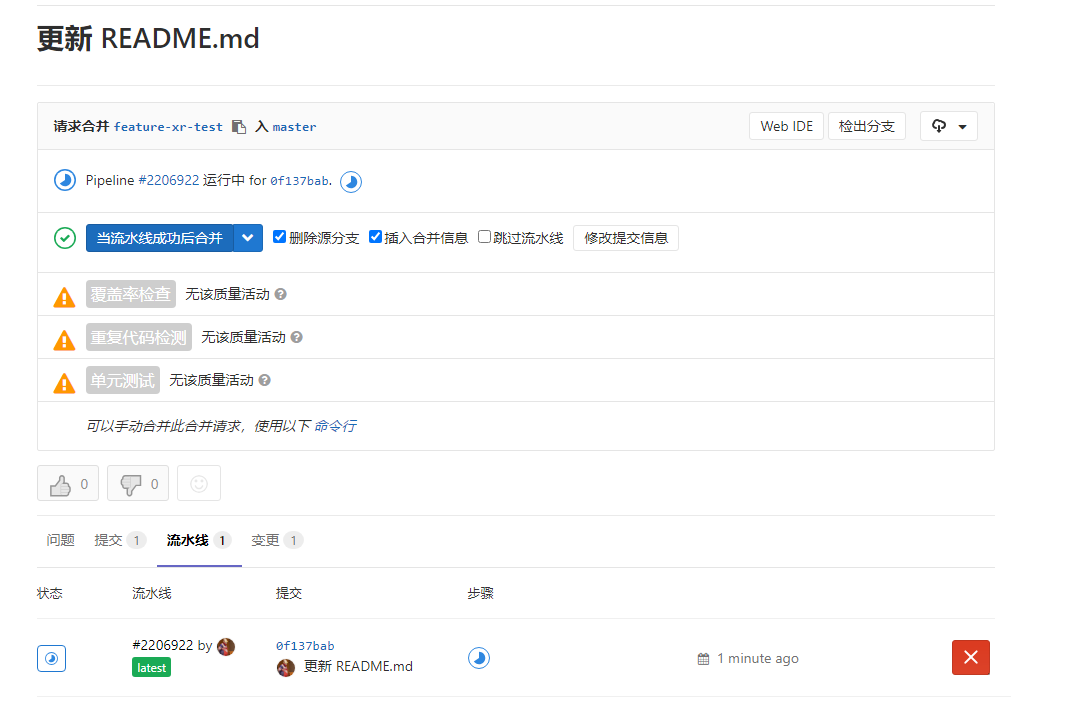
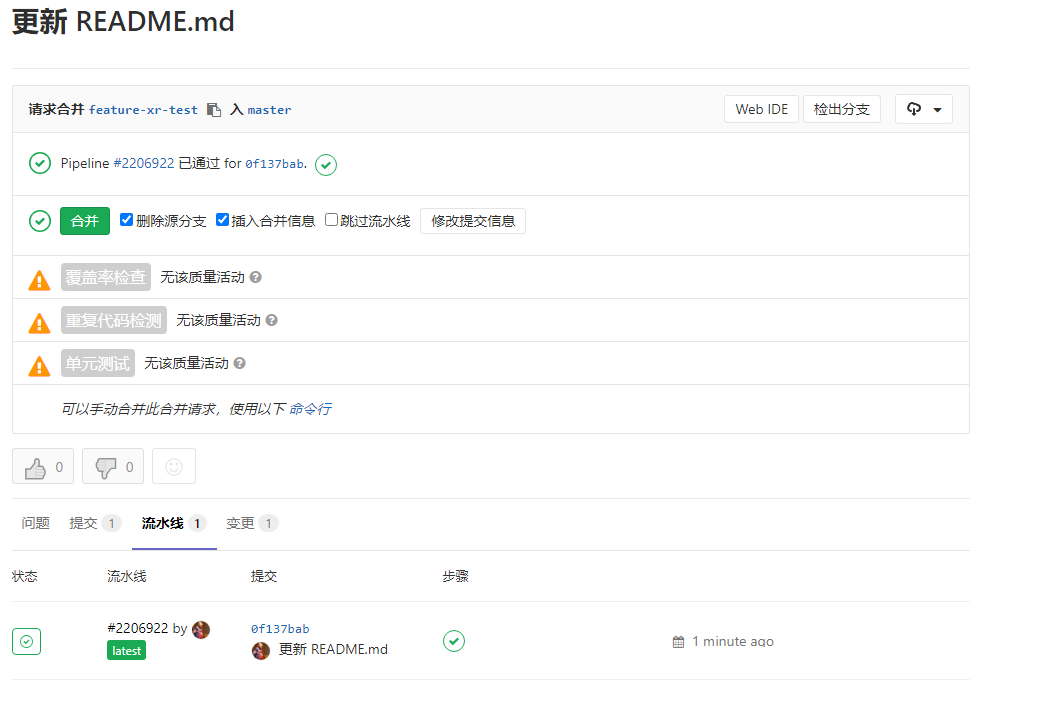
状态对照表:
| Jenkins 状态 | GitLab 显示 | 含义 |
| RUNNING |
🔵running |
流水线执行中 |
| SUCCESS |
🟢passed |
全部阶段成功 |
| FAILURE |
🔴failed |
存在失败阶段 |
| ABORTED |
⚫canceled |
手动取消 |
| UNSTABLE |
🟡warning |
不稳定(如测试失败但继续) |
第九步:配置 GitLab MR 合并门禁
状态回传成功后,可在 GitLab 侧启用合并门禁,强制 MR 在流水线通过后才能合并。
操作步骤:
-
进入 GitLab 项目 Settings → Merge requests 。
-
在 Merge checks 区勾选:
-
✅ Pipelines must succeed
-
✅ All threads must be resolved (可选)
-
Merge method 按需选择:Merge commit / Fast-forward / Rebase。
-
Squash commits when merging 按需开启。
-
保存配置。
至此,形成"代码提交 → Webhook 触发 → Jenkins 构建 → 状态回传 → MR 合并门禁"的完整闭环。
常见问题排查
Q1:GitLab MR 页面不显示流水线状态
排查步骤:
-
检查 Jenkins Job 是否被正确触发(查看构建历史)。
-
检查 Pipeline Script 中 gitLabConnection('gitlab-server') 名称是否与 Step 3 配置一致。
-
检查 GitLab Token 权限是否包含 api (Step 2)。
-
查看 Jenkins 日志是否有 Failed to update GitLab commit status 报错。
Q2:Webhook 触发失败,GitLab 显示 Hook executed successfully but returned HTTP 403
原因 :Jenkins 启用了 CSRF 保护,拒绝未携带 Token 的请求。
解决 :
-
方案 A:在 Step 6 的 Webhook URL 中嵌入 user:api-token@host 。
-
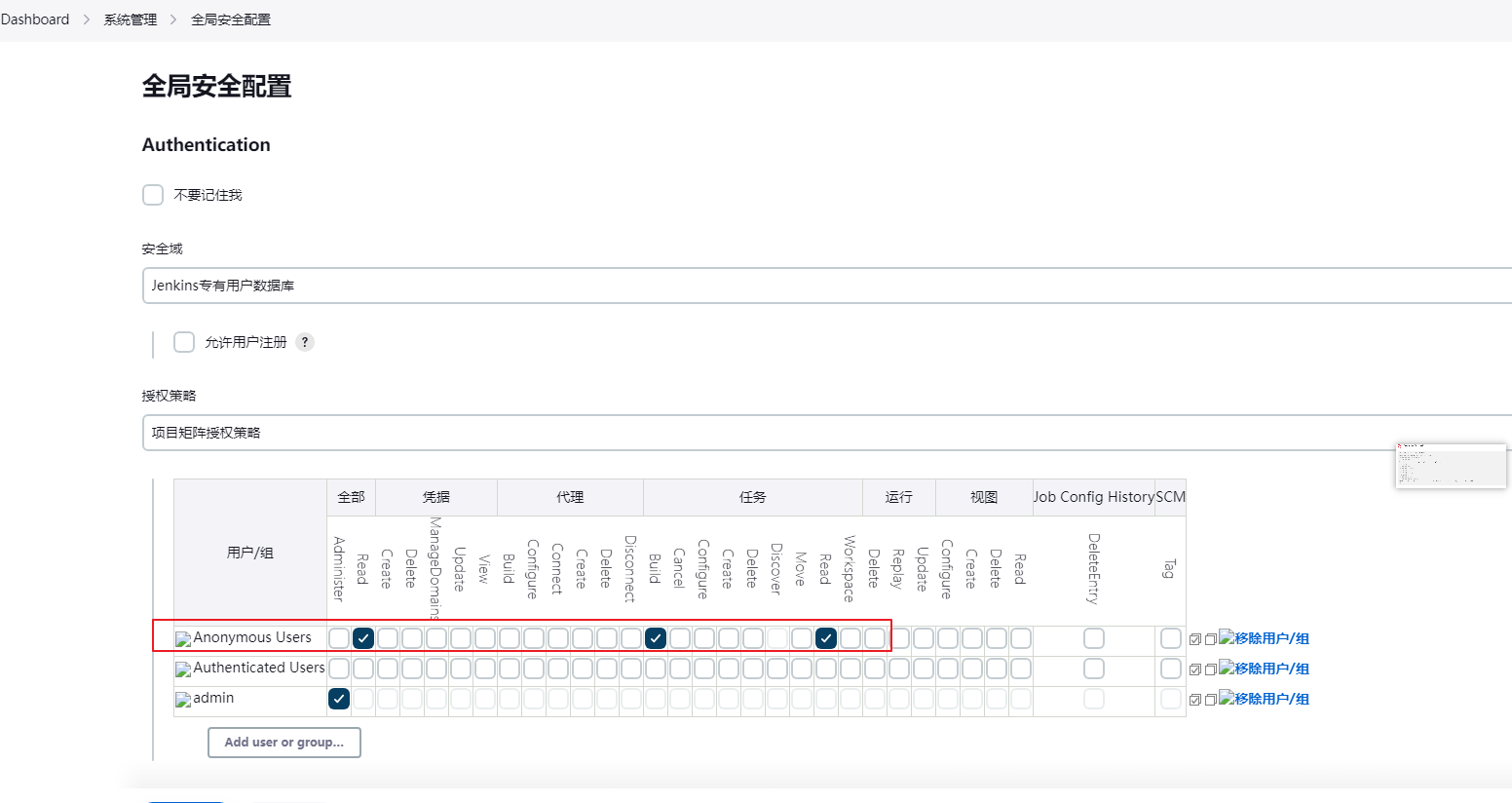
方案 B:在 Jenkins Configure Global Security 中为 GitLab 单独配置 Token,或允许匿名读取(这里按照图中配置是最简单快速的),
-
方案 C:在 Jenkins Job 的 Build Triggers → Advanced 中生成 Secret token ,将该 Token 填入 GitLab Webhook 的 Secret token 字段。
Q3:状态回传失败,日志提示 401 Unauthorized
原因 :Token 过期或权限不足(Step 2 / Step 3 配置问题)。
解决 :
-
重新生成 GitLab Access Token(Step 2)。
-
在 Jenkins 凭据中更新 Token(Step 3)。
-
重新执行 Test Connection 。
Q4:多分支场景下状态串台
原因 :未按分支过滤触发器。
解决 :
-
在 Step 5 的 Advanced → Allowed branches 中配置分支过滤。
-
或使用 GitLab Branch Source Plugin 自动按分支创建 Job。
Q5:自签证书导致 HTTPS 请求失败
解决 :
在 Jenkins 启动参数中添加:
-Dcom.sun.jersey.client.apache.config.ApacheHttpClientConfigConfig.DISABLE_ENCODED_SLASH=true
-Djsse.enableSNIExtension=false
-Djavax.net.ssl.trustStore=/path/to/truststore.jks
|
或将 GitLab 证书导入 Jenkins 信任库。
Q6:Pipeline Script 语法错误导致 Job 无法执行
排查步骤:
-
在 Jenkins Job 页面使用 Replay 功能查看上次构建脚本。
-
使用 Jenkins 内置的 Pipeline Linter ( /pipeline-syntax )校验脚本语法。
-
确认 options 、 stages 、 post 等顶层块顺序正确。
最佳实践
-
严格按顺序配置 :Step 2 的 Token、Step 3 的连接名称、Step 5 的 Webhook URL、Step 7 的 gitLabConnection 名称需前后一致。
-
最小权限原则 :GitLab Token 仅授予 api 与 read_repository ,不授予写权限。
-
专用用户 :建议在 GitLab 中为 Jenkins 创建专用用户,避免使用个人账号 Token。
-
细化阶段状态 :使用多个 updateGitlabCommitStatus name: 'jenkins/xxx' 让 MR 页面展示分阶段状态,便于快速定位失败点。
-
统一命名规范 :阶段状态名称建议使用 jenkins/ 格式,便于在 MR 页面分组展示。
-
失败快速反馈 :将单元测试、Lint 等快速检查放在流水线前端,尽早回传 failed 状态。
-
post 块兜底 :在 post 块中统一回传最终状态,避免中间阶段异常导致状态不一致。
-
凭证集中管理 :Token、SSH Key 等敏感信息统一使用 Jenkins Credentials,禁止明文写入 Pipeline Script。
-
定期轮转 Token :建议每 90 天轮转一次 GitLab Access Token。
-
开启合并门禁 :Step 9 的 Pipelines must succeed 是质量闭环的关键,务必开启。
-
缓存与并行化 :利用 Jenkins 并发构建和依赖缓存缩短流水线时长,提升 MR 反馈速度。
|
 学习助手
学习助手



 订阅
订阅
