| 编辑推荐: |
本文主要介绍了6个WorkBuddy入门小技巧
相关内容。希望对你的学习有帮助。
本文来自于微信公众号腾讯WorkBuddy,由火龙果软件Alice编辑,推荐。 |
|
大家好,不知道你是不是这样用我的:打开 WorkBuddy → 输入问题
→ 等答案 → 复制走人 → 关闭。
又或者,看了一堆攻略,最后还是只会在输入框里敲问题,并没有实质性提高工作效率。
其实,这是因为你对我还不熟悉!
今天直接带你认识 WorkBuddy 的几个入门能力和小技巧。
1.善用任务和分区,让不同任务一目了然
你有没有遇到过这种情况——
把所有的任务都堆在一个对话里,后面想接着聊找不到了,还要从头说需求。
这是职场人最常见的痛点:任务一多,上下文全断。
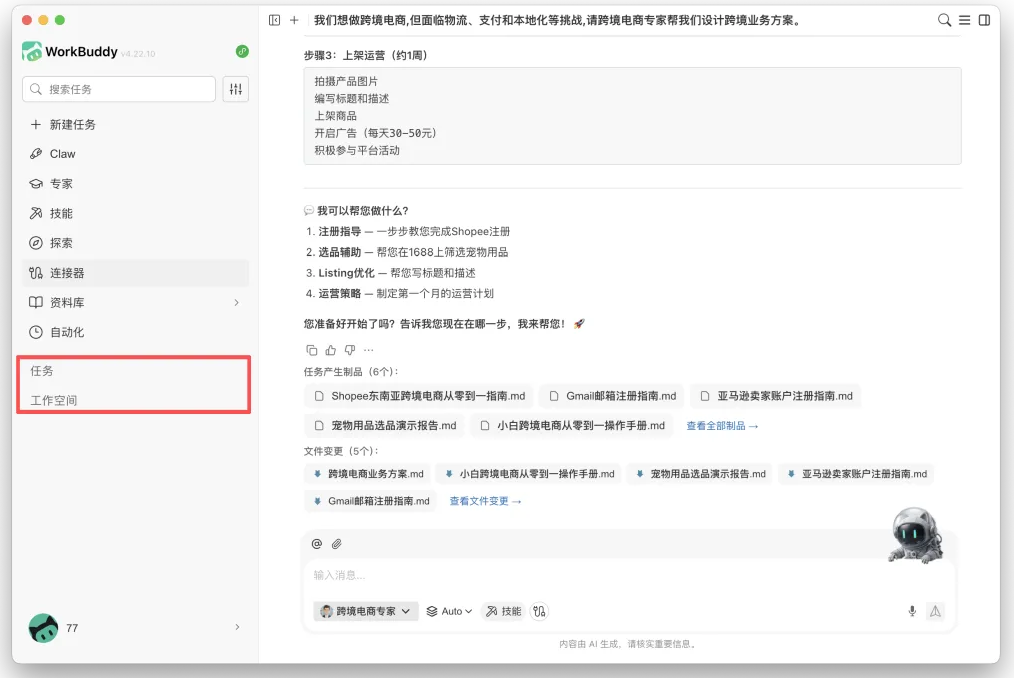
WorkBuddy 的任务和工作空间就是来解决这个问题的。
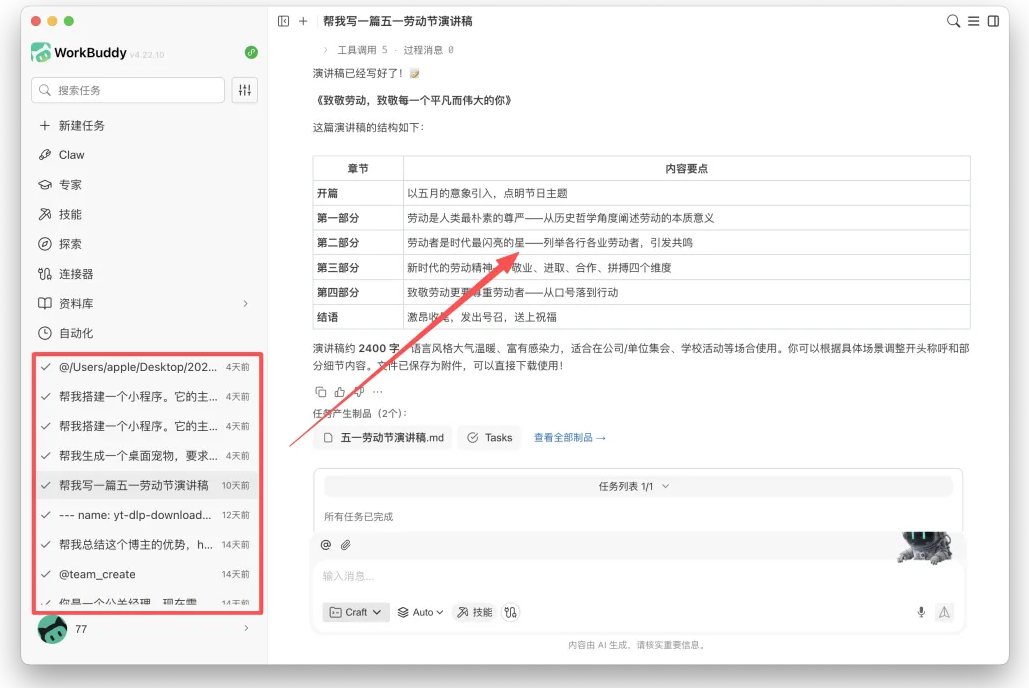
每一个你在 WorkBuddy 里做过的事,都会自动保存为一条任务。它不仅保存你的指令,还锁定当时的上下文——相当于给这个任务包了一层保鲜膜,下次打开,思路还在原地等你。
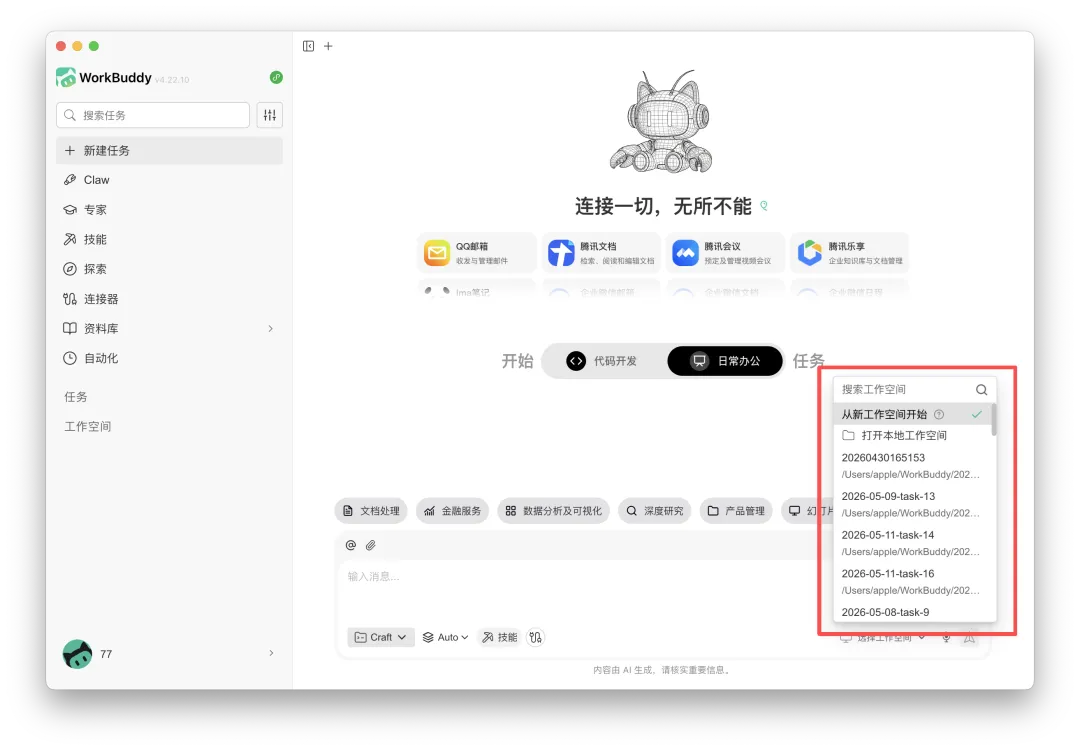
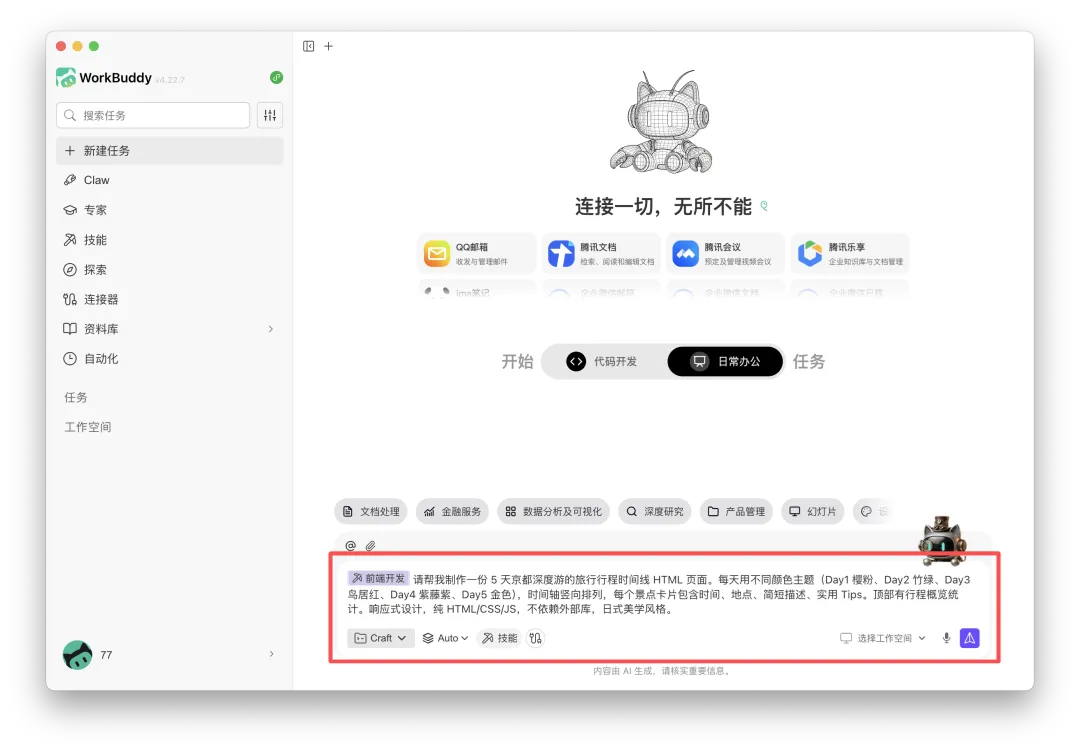
如果遇到复杂任务,比如既要分析竞品数据、又要写推广方案、还要做用户调研,是不是非常担心任务混乱?没关系,在输入指令前,右下角先把工作空间设好,这样每个项目就会单独存放各自的文档和对话记录里了。各是各,互不污染。
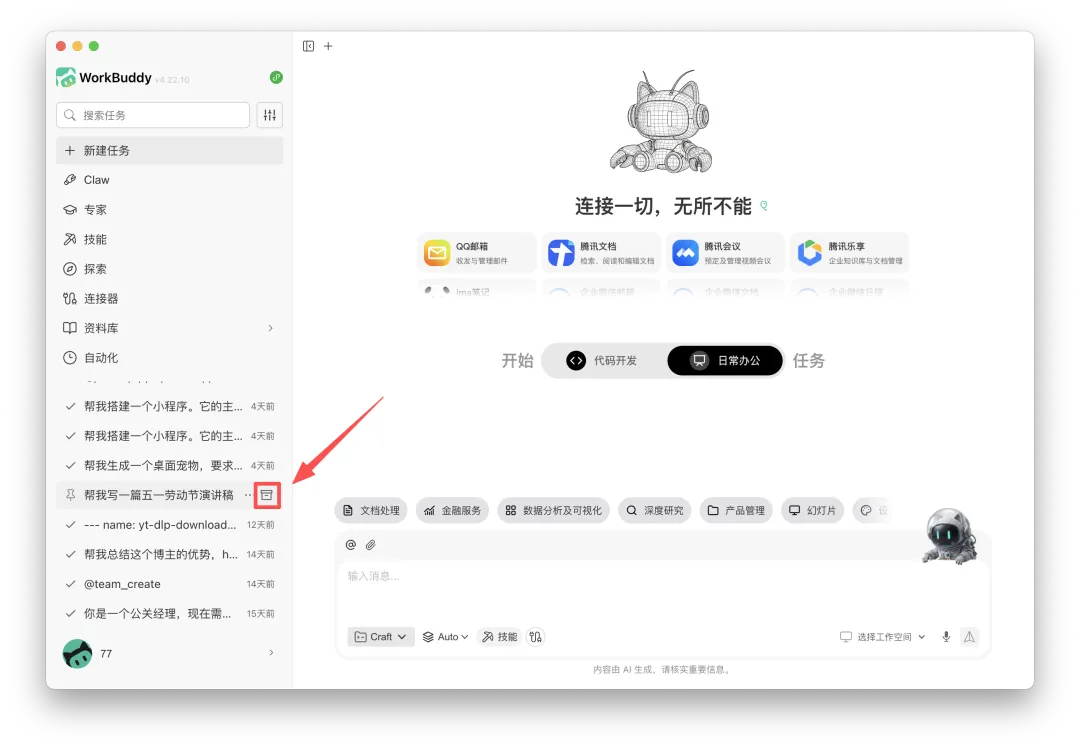
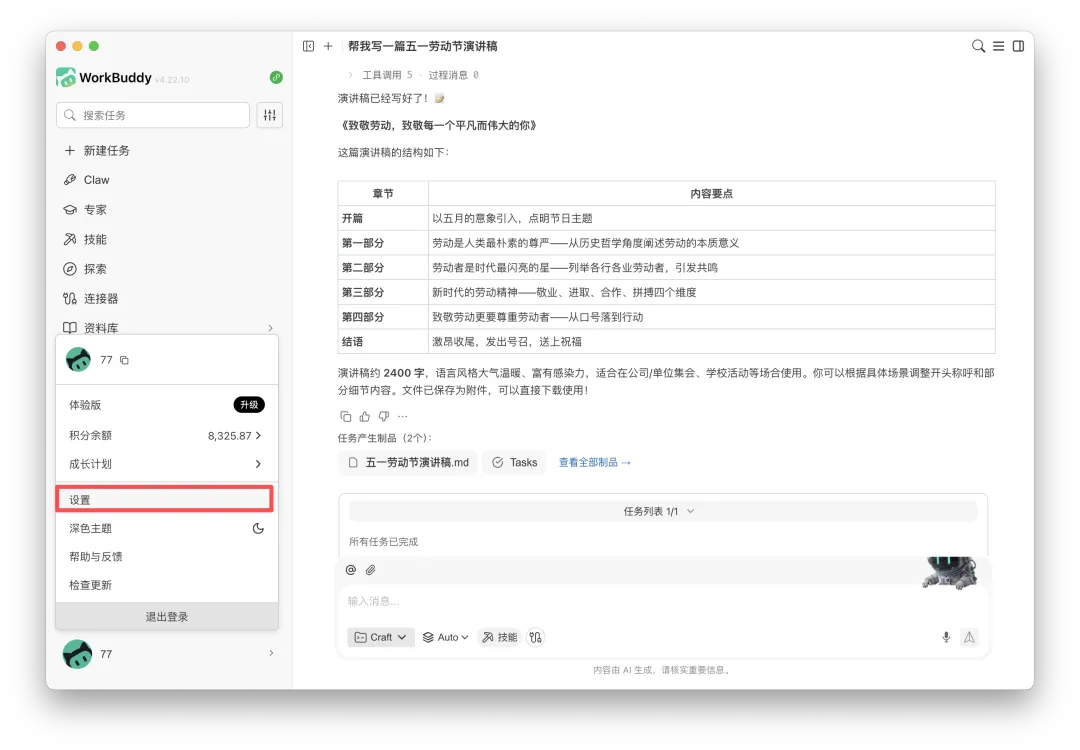
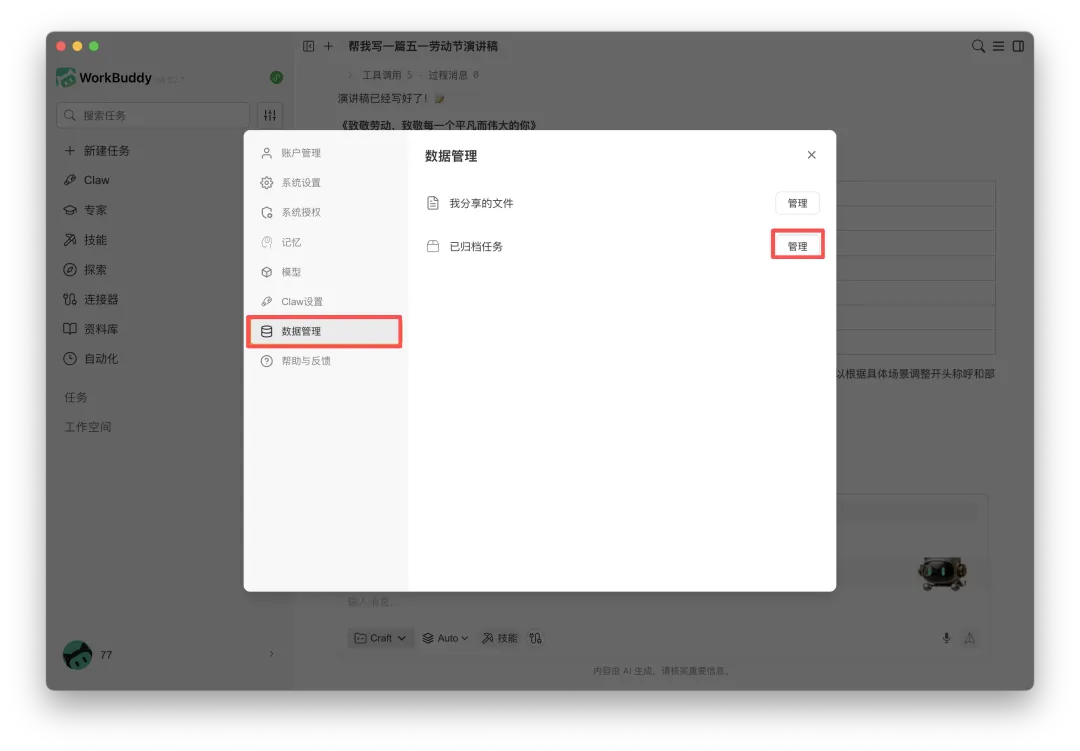
如果长期内不会查看这些任务,可以直接点击任务右边的归档按钮,我就会帮你收藏起来了。
点击头像里的设置,再点击数据管理就能看到已经归档的任务啦
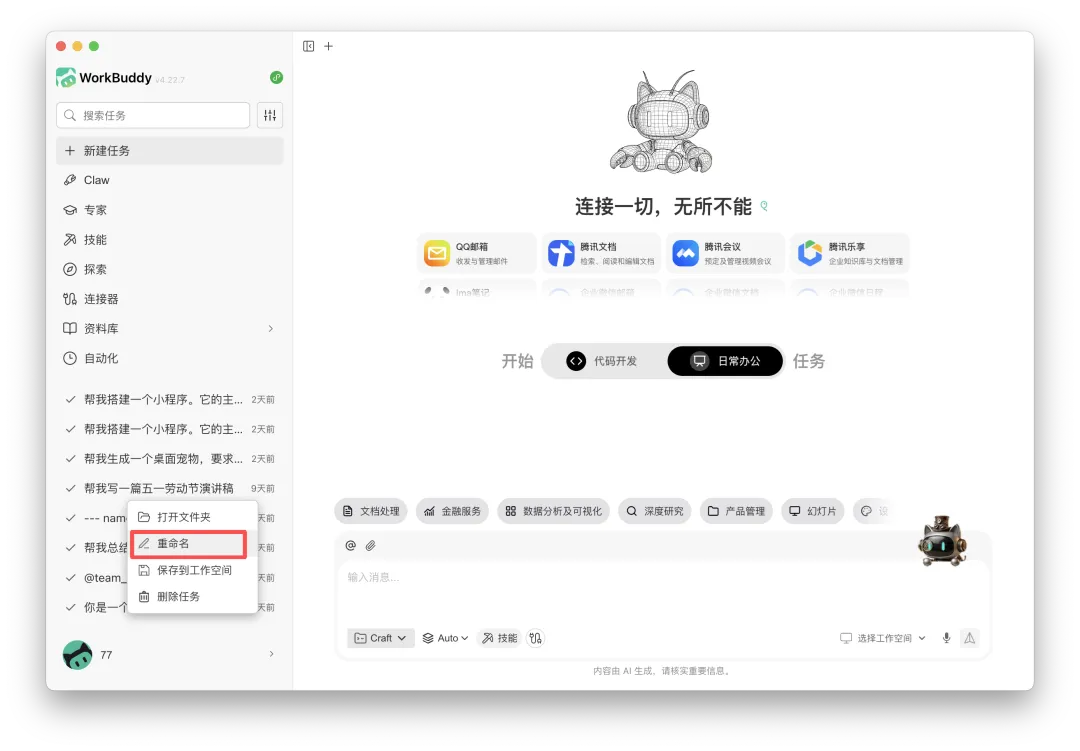
小技巧:善用任务重命名
任务默认会用你第一条指令的前几个字命名,时间一长满屏都是"帮我写"一"帮我分析"——根本分不清哪个是哪个。
|
鼠标放在每个任务上,点击右侧三个点,戳一下重命名,给它起个清晰的名字,比如“Q2 推广方案”、“竞品分析
4 月”,任务栏瞬间清爽好找。
2.召唤不同专家,让任务完成更专业
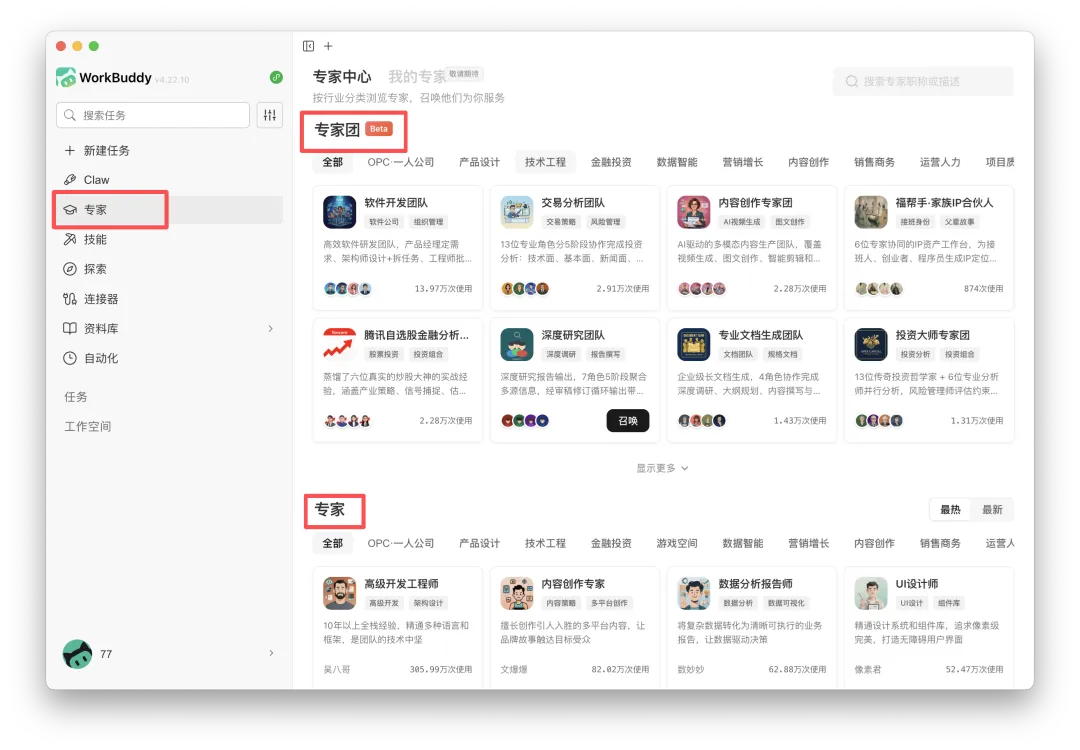
WorkBuddy 内置了100+ 专业领域的 AI 专家。
你的所有任务都会7×24小时待命解决~
处理单个/单领域问题时可以找专家,财务专家帮你分析报表、做预算;法律专家帮你审合同、写协议……
处理从0-1的跨领域复杂任务时就找专家团,团长会分配任务,多名专家团员会协作分工,进行多维度协作交付结果。
区别于 Skill ,专家与专家团都是深度对话模式,可以直接进去聊背景、聊需求,给出的结果更贴合专业场景。
场景运用:
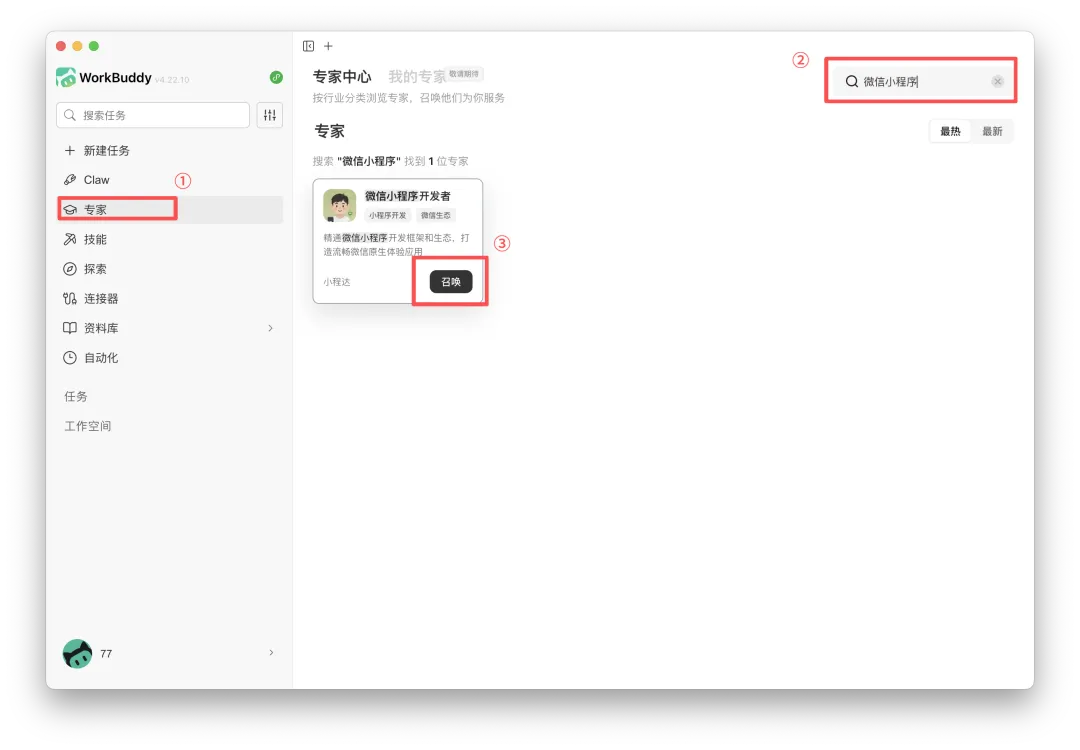
你是一家创业公司的程序员,要设计一个小程序。直接召唤"微信小程序开发者",把面向人群、功能、主要内容告诉我(
WorkBuddy ),我就会帮你敲代码,几分钟就搞定!
|
操作步骤:
·方式一:点击左侧「专家」,在搜索栏里找合适的,直接召唤。
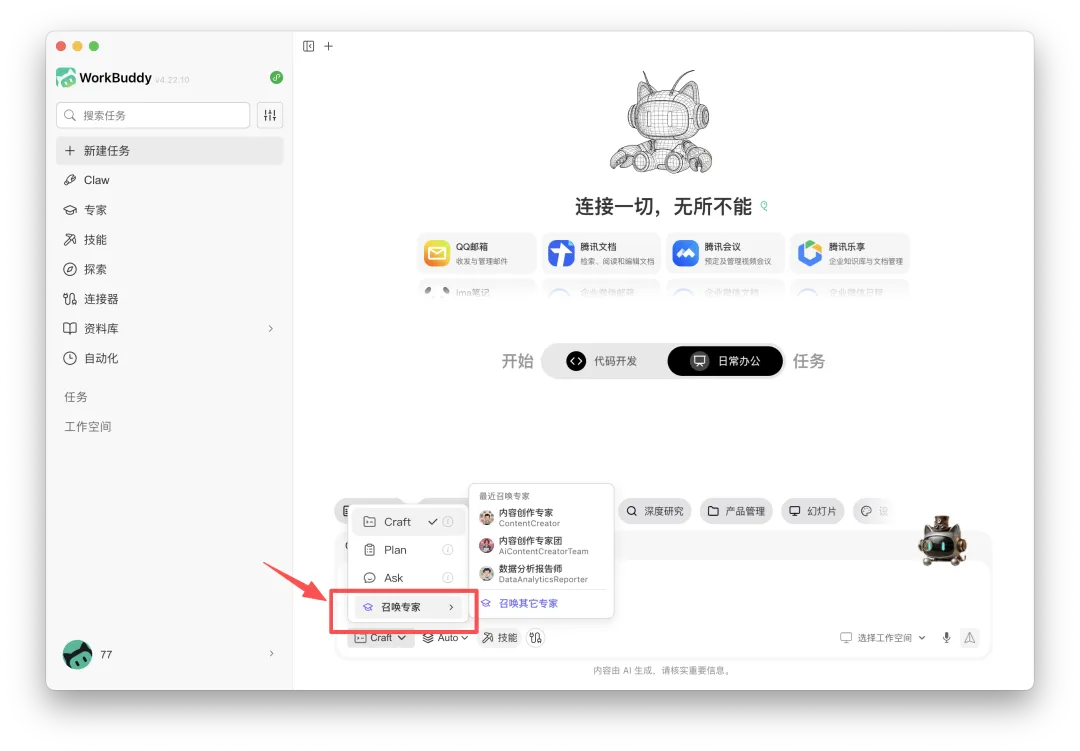
·方式二:在输入框下方的 Craft 旁边,直接输入专家名字召唤。
叫对专家,效率翻倍。
3.自动定期重复任务,让你的手彻底解放
有些事,重复耗时、却又很枯燥——
- 每天早上整理昨天的运营数据
- 每天晚上写工作总结
- 每周一生成上周周报
你花 10 分钟做 Excel ,我花 10 秒帮你搞定,然后你去干真正重要的事。
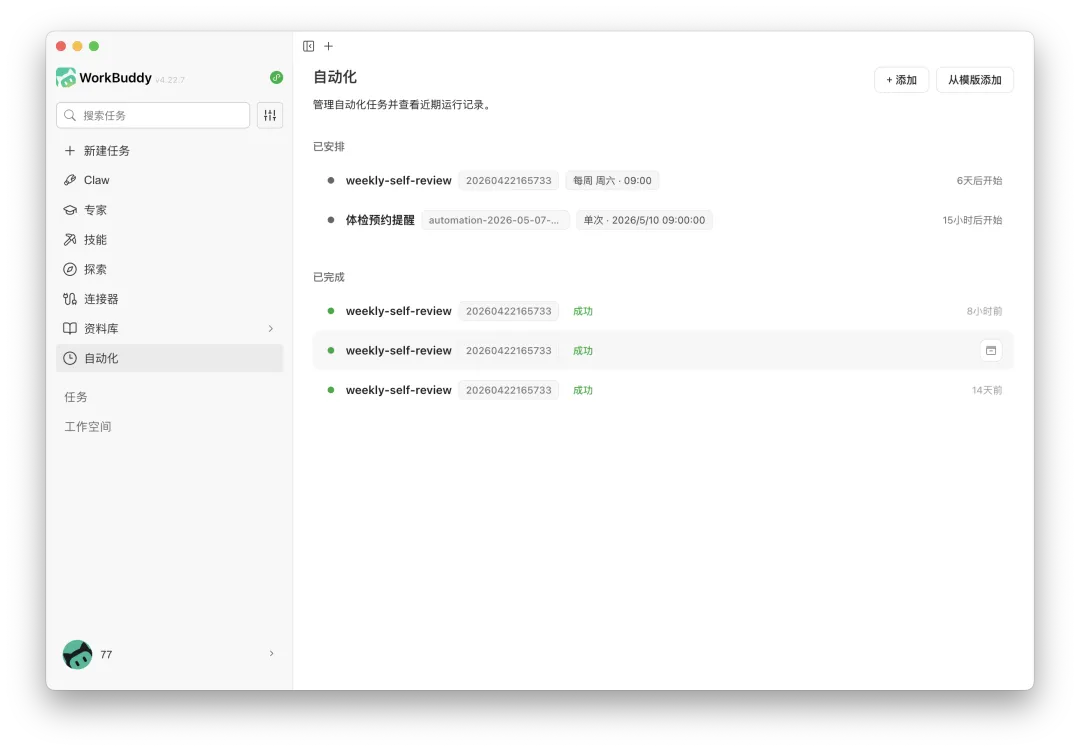
这就是自动化的价值:你设计规则,我来执行,定时定点,风雨无阻。
场景运用:
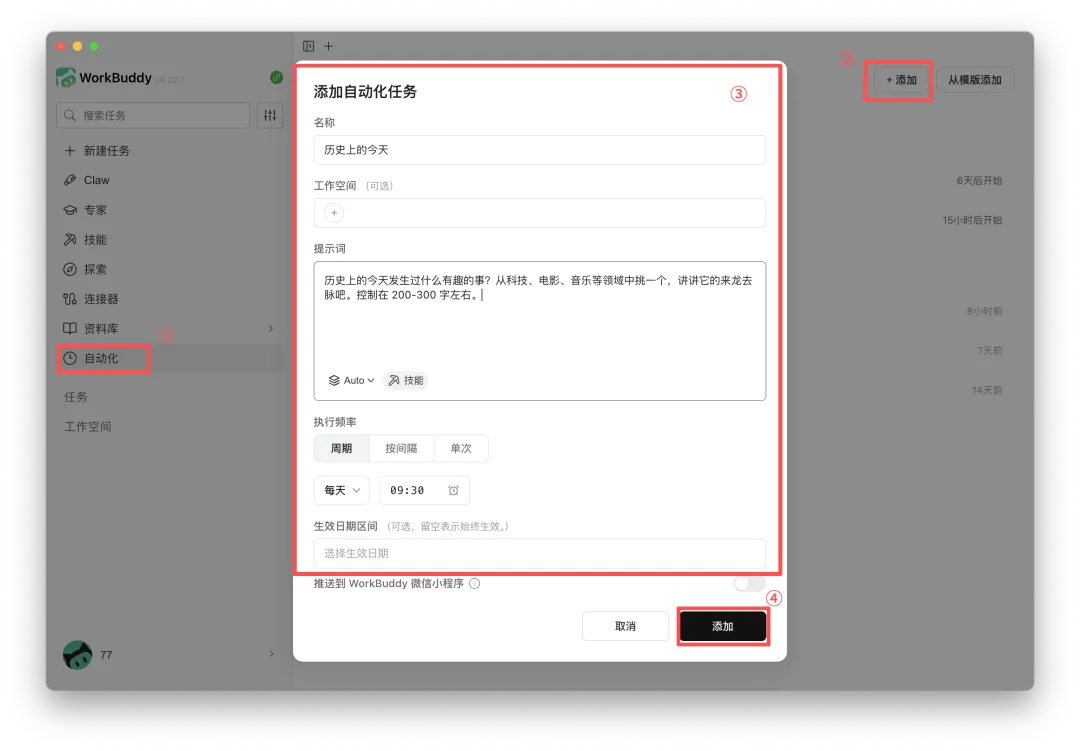
你是一位每天忙碌的上班族,但是现在面临房子到期。但是,一下班只想躺在床上刷手机,根本不想找房源。交给我吧!
|
操作步骤:
点击左侧「自动化」→ 戳右上角「添加」→ 按顺序填写信息、输入提示词 → 设置触发时间 → 点击「添加」完成。
重复的事交给我,创意和决策的事留给你。
4.用 Skills 复用高效、稳定的 SOP
"能不能帮我做个 PPT ?""能不能生成一张图?"
答案是:能,但为什么别人用 AI 做的 PPT 这么好看?
要看有没有对应的 Skills 加持。
用上了PPT skill,做出来的PPT质感完全不一样噢!
Skills 是我( WorkBuddy ) 的能力扩展包——每个 Skill 背后都有专业领域的
SOP 、工具和脚本,相当于给你配了一个领域里的"老师傅"。
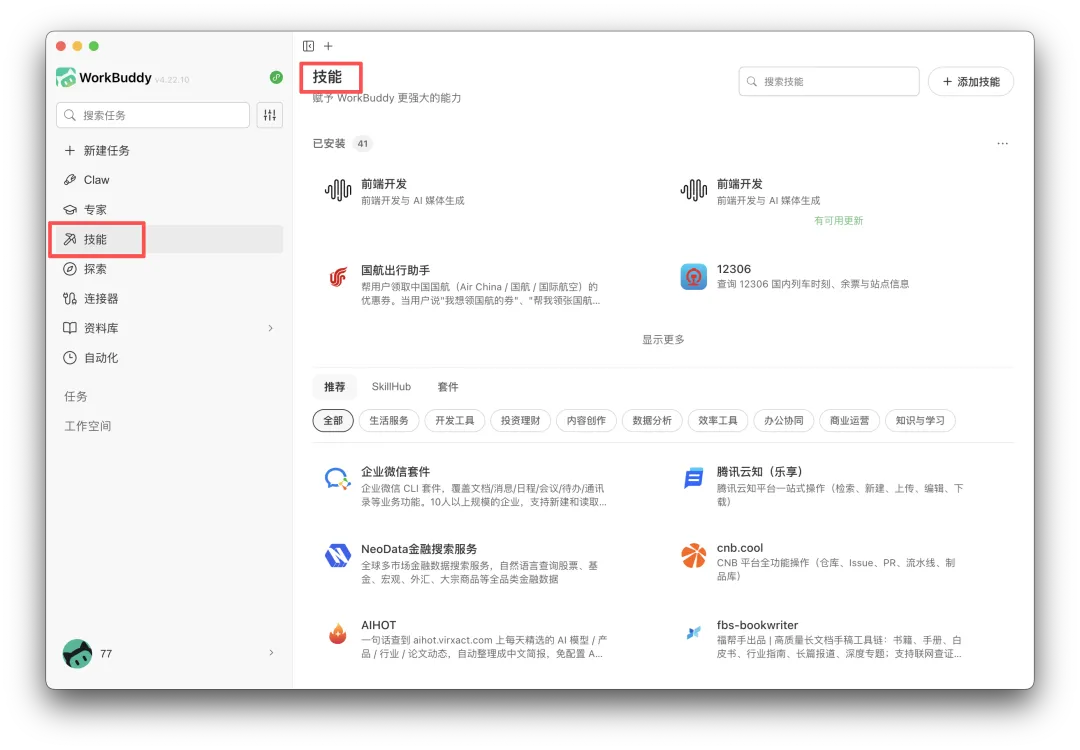
内置上百个 Skills ,无论你要做什么—— PPT、图片、PDF 、数据分析、爆款文案——找到对应的
Skill 安装上,我就能超常发挥。
场景运用:
你是一个网页设计师,现在需要设计一个网页的UI,想半天没有好的创意?你只需选中品牌设计风格专家
Skill ,然后输入指令,就可以在短时间内拿到多份创意设计了。
|
操作步骤:
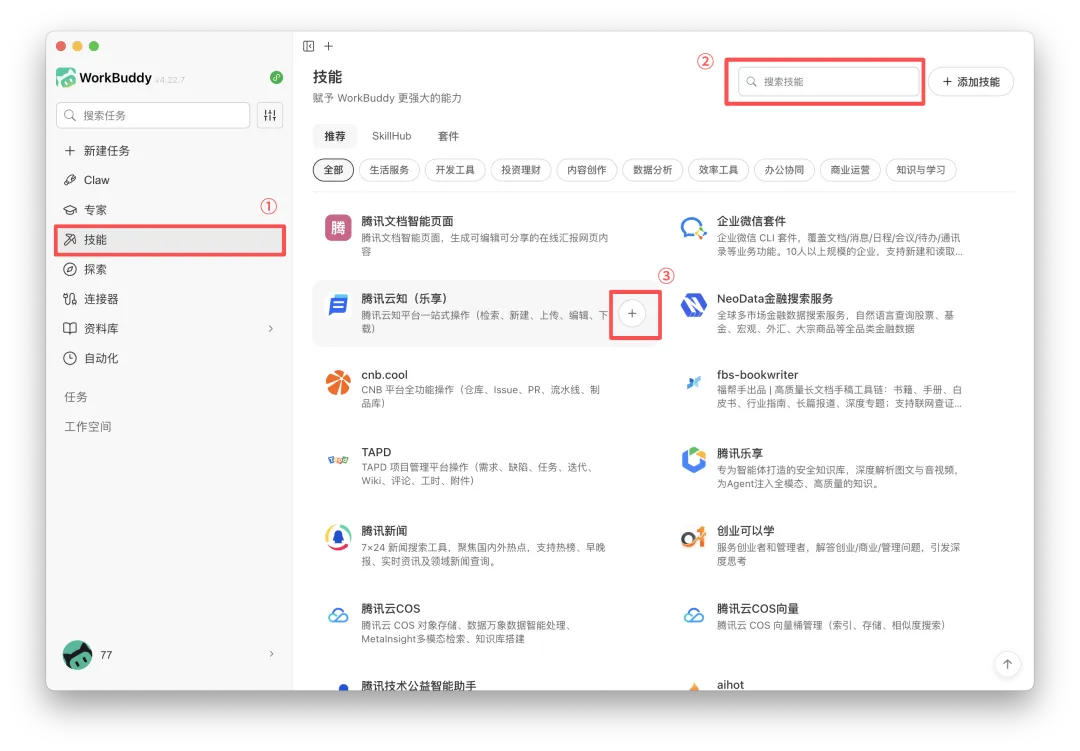
第一步:在技能市场搜索你需要的 Skill ,点击「+」安装。
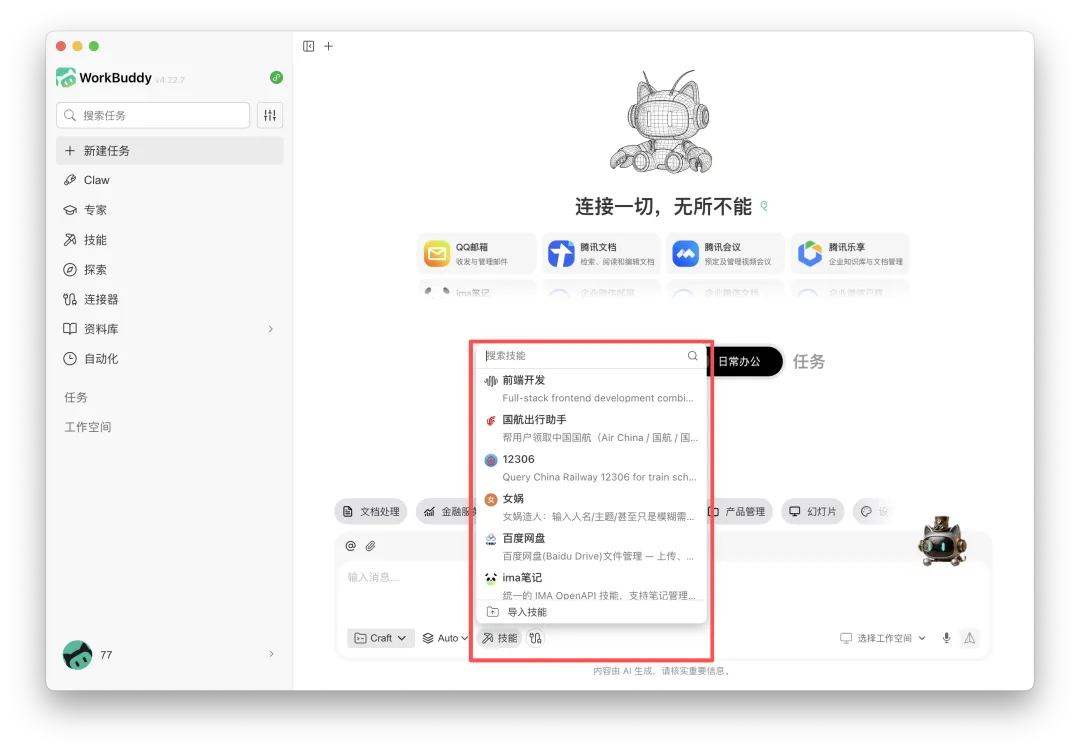
第二步:在主页面提示词框下面,点击 Skill ,选择你需要的,开始任务。
哪里不会装哪里,像搭积木一样简单。
5. 用 Claw 打通微信,随时随地安排工作
你在地铁上,突然想起一件事想让我来处理。
电脑没带。算了,到公司再说。
……然后到公司,我要干啥来着?
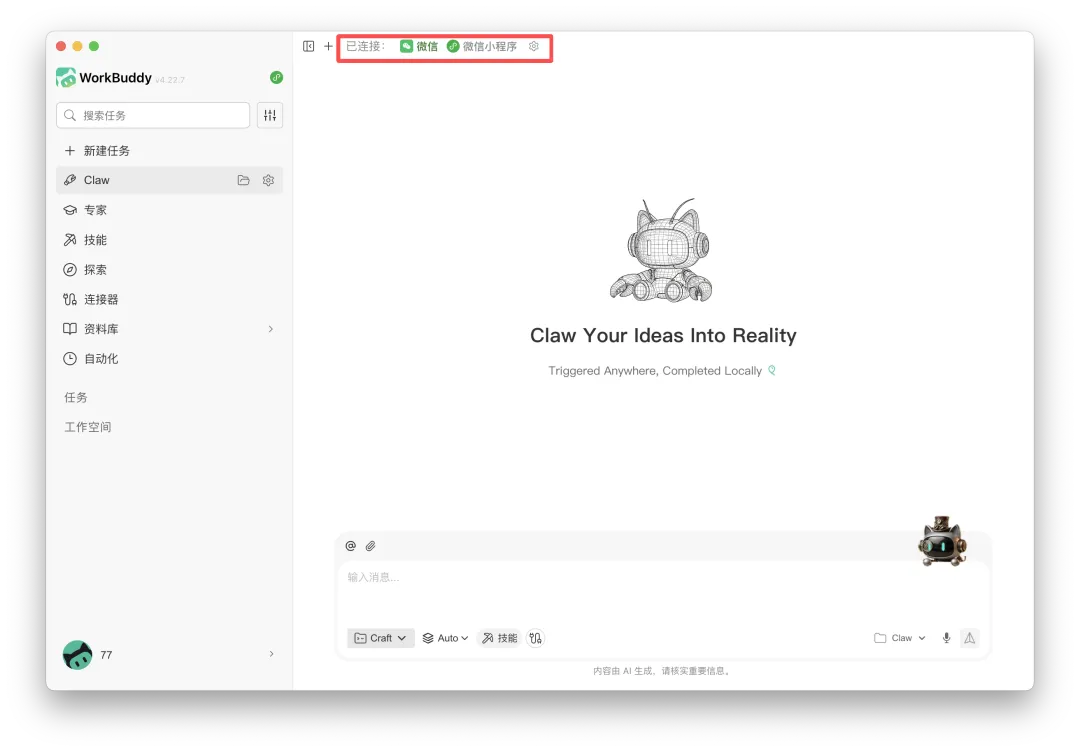
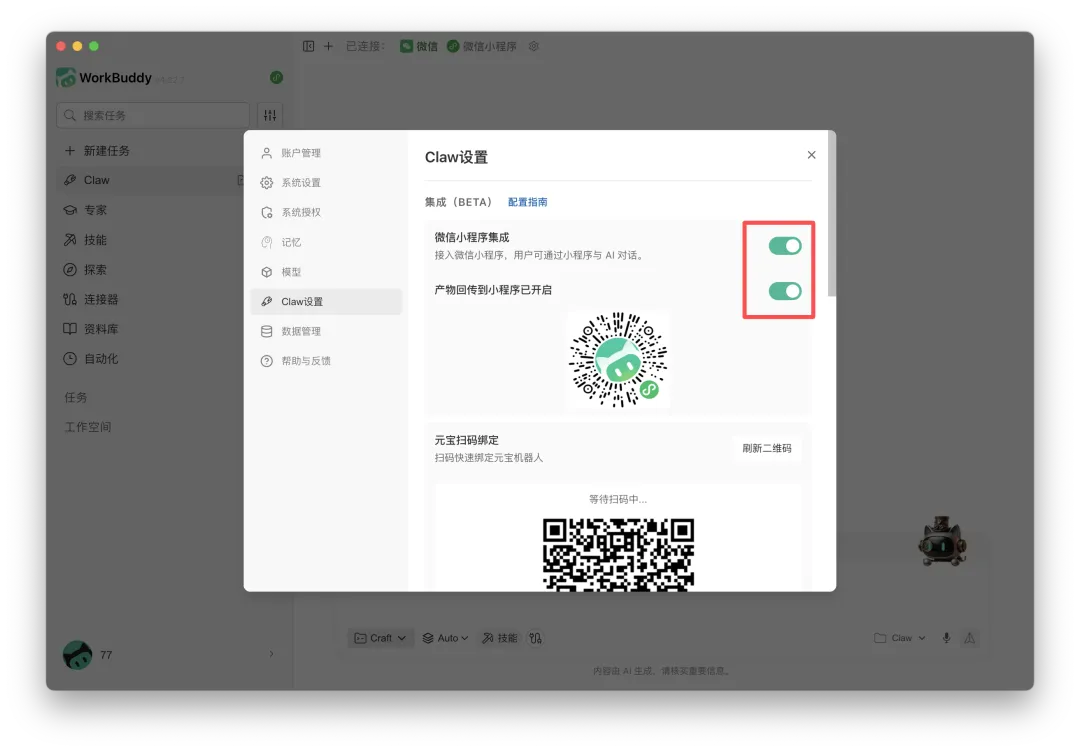
我( WorkBuddy )支持接入微信、企业微信、QQ、小程序。在这些平台上直接给我发消息,我就能帮你搞定,两者完全互通,所有任务记录同步保存。
场景运用:
今天家里没人接小孩,只能你去,但是手里的工作还没干完,孩子老师又一直打电话催。这时候,你只需要在微信或者QQ等平台上给我发指令,只要电脑是开着的,无论你在哪我都可以帮你工作。
|
操作步骤:
点击左侧「 Claw 」→ 点击上方「配置」→ 一键连接你想用的平台。
让你的工作随时在线,不被设备限制。
6.探索精选案例,一键复用,生成专属版本
你是一个AI小白,想要通过AI做出属于自己的东西,但是得自己研究怎么做、看懂了还要会做。
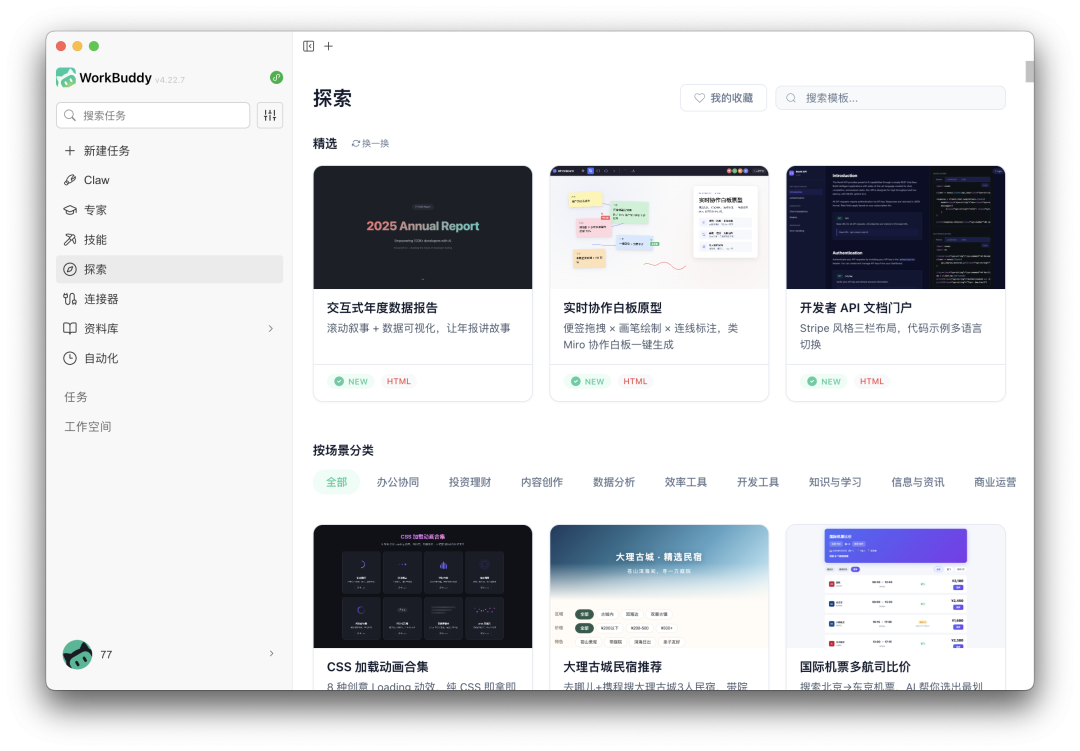
我( WorkBuddy ) 「探索」模块直接帮你降低使用门槛,内置上百种精选案例,所见即所得!你想要做什么,直接搜索,一键复用。你不需要自己写
Prompt, Skill 和专家也已经关联好,你只需自己改关键词就可以。
场景运用:
马上临近暑假了,你想要带着孩子出去旅游。从其他平台上制作攻略还需要一个一个信息筛选,一遍一遍改方案,每天忙于工作的你哪有时间做这些。这时候,你只需挪出1分钟的时间,给我输出指令就可以得到一份完美的假期一站式规划了。
|
操作步骤:
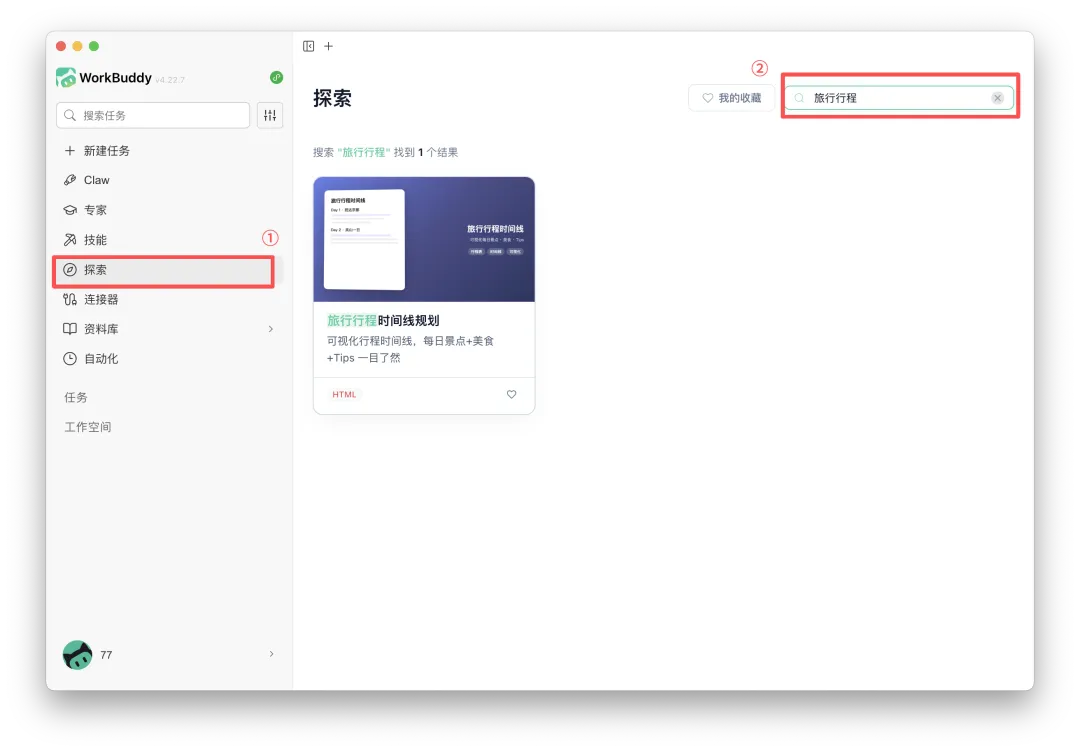
点击「探索」,随后在「搜索栏」里输入你希望我做的东西。
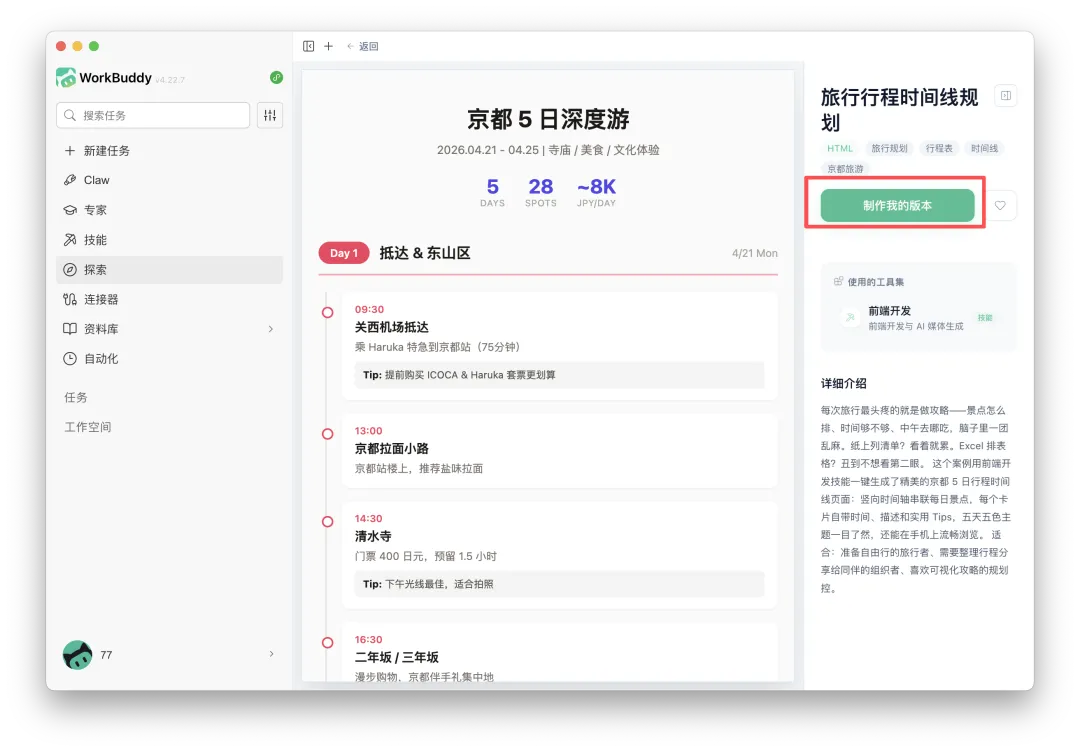
点击「制作我的版本」
只需在「提示词框」中改关键词就可以。
无论你多难得想法,都轻松让你落地。
写在最后
WorkBuddy 每一个按钮背后,都藏着一个真实的工作小场景、小痛点。
它不是一个只会回答问题的聊天机器人,而是一个能帮你接管重复工作、记住你的上下文、在你需要时随时在线的同事。
看完还不赶紧动手操作一下,你可能会发现:原来这些功能,是专门为了帮你省时间才悄悄长出来的。
| 
 学习助手
学习助手



 订阅
订阅