|
|
|
|
叫板OpenStack:八步用Docker实现私有云 |
| |
|
作者 alexkn cnblogs 来源:51cto 发布于:2015-4-13 |

|
|
|
看到各大厂商的云主机,会不会觉得高大上?目前大公司的主流方案是OpenStack,比如某个公司的私有云
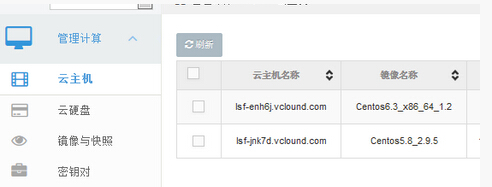
其实,我们可以通过Docker可以很容易实现自己的私有云。
下面进入正题。
假设你所在的公司拥有一台功能强悍的服务器,假设是centos,但开发人员,测试人员如果都在这一台主机上进行开发,测试,后果是灾难性的,但由于只有一 台服务器,你们老板甚至还想把这剩余的性能榨取出来搭建一些服务卖给大众...以往的话,开发,测试人员肯定要摔键盘了,这不是坑爹么?但如果你会 Docker,就能很容易实现这一目标,升职加薪,当上总经理,出任CEO,赢取白富美,迎来人生的巅峰呢!
是不是有点小激动了?来吧,哥教你怎么做。
一.升级Centos内核
官方推荐内核使用3.8以上,那我们升到长期稳定版的3.10.
- [root@iZ2893wjzgyZ ~]# rpm --import https://www.elrepo.org/RPM-GPG-KEY-elrepo.org
-
- [root@iZ2893wjzgyZ ~]# rpm -ivh http://www.elrepo.org/elrepo-release-6-5.el6.elrepo.noarch.rpm
-
- [root@iZ2893wjzgyZ ~]# yum --enablerepo=elrepo-kernel install kernel-lt -y [root@iZ2893wjzgyZ ~]#
vim /etc/grub.conf default=1 改为default=0 [root@iZ2893wjzgyZ ~]# reboot [root@iZ2893wjzgyZ ~]#
uname -a Linux iZ2893wjzgyZ 3.10.65-1.el6.elrepo.x86_64 #1 SMP Sat Jan 17 10:36:35 EST 2015
x86_64 x86_64 x86_64 GNU/Linux
|
二.安装docker
- [root@iZ2893wjzgyZ ~]# yum install http://mirrors.yun-idc.com/epel/6/x86_64/epel-release-6-8.noarch.rpm
-
- [root@iZ2893wjzgyZ ~]# yum install docker-io
|
三.启动docker
- [root@iZ2893wjzgyZ ~]# service docker start Starting cgconfig service: [ OK ] Starting docker: [ OK ]
|
四.获取镜像
由于镜像仓库在国内,国内慢的令人发指,推荐有import方式使用镜像(此例采用的此种镜像方案可以很容易安装ssh服务),
- # wget http://download.openvz.org/template/precreated/ubuntu-14.04-x86_64-minimal.tar.gz
-
- # cat ubuntu-14.04-x86_64-minimal.tar.gz |docker import - ubuntu:14.04 # docker images
REPOSITORY TAG IMAGE ID CREATED VIRTUAL SIZE ubuntu 14.04 05ac7c0b9383 17 seconds ago 215.5 MB
|
这样我们就可以使用这个镜像作为自己的Base镜像
五.实现sshd,在Base镜像基础上生成一个新镜像
#docker run -t -i ubuntu:base /bin/bash

root@050f6efc5ed6:/# vim /etc/apt/sources.list

deb http://mirrors.163.com/ubuntu/ trusty main restricted universe multiverse

deb http://mirrors.163.com/ubuntu/ trusty-security main restricted universe multiverse

deb http://mirrors.163.com/ubuntu/ trusty-updates main restricted universe multiverse

deb http://mirrors.163.com/ubuntu/ trusty-proposed main restricted universe multiverse

deb http://mirrors.163.com/ubuntu/ trusty-backports main restricted universe multiverse

deb-src http://mirrors.163.com/ubuntu/ trusty main restricted universe multiverse

deb-src http://mirrors.163.com/ubuntu/ trusty-security main restricted universe multiverse

deb-src http://mirrors.163.com/ubuntu/ trusty-updates main restricted universe multiverse

deb-src http://mirrors.163.com/ubuntu/ trusty-proposed main restricted universe multiverse

deb-src http://mirrors.163.com/ubuntu/ trusty-backports main restricted universe multiverse

root@050f6efc5ed6:/# apt-get update

安装supervisor服务

root@050f6efc5ed6:/# apt-get supervisor

root@050f6efc5ed6:/# cp supervisord.conf conf.d/

root@050f6efc5ed6:/# cd conf.d/

root@050f6efc5ed6:/# vi supervisord.conf

; supervisor config file

[unix_http_server]

file=/var/run/supervisor.sock ; (the path to the socket file)

chmod=0700 ; sockef file mode (default 0700)

[supervisord]

logfile=/var/log/supervisor/supervisord.log ; (main log file;default $CWD/supervisord.log)

pidfile=/var/run/supervisord.pid ; (supervisord pidfile;default supervisord.pid)

childlogdir=/var/log/supervisor ; ('AUTO' child log dir, default $TEMP)

nodaemon=true ;(修改该软件的启动模式为非daemon,否则docker 在执行的时候会直接退出)

[include]

files = /etc/supervisor/conf.d/*.conf

[program:sshd]

command = /usr/sbin/sshd -D ;

root@050f6efc5ed6:/# mkdir /var/run/sshd

root@050f6efc5ed6:/# passwd root

root@050f6efc5ed6:/# vi /etc/ssh/sshd_config

root@050f6efc5ed6:/# exit

退出之后自动生成一个容器,接下来把容器commit生成封装了sshd的镜像

# docker commit f3c8 ubuntu

5c21b6cf7ab3f60693f9b6746a5ec0d173fd484462b2eb0b23ecd2692b1aff6b

[root@iZ2893wjzgyZ tmp]# docker images

REPOSITORY TAG IMAGE ID CREATED VIRTUAL SIZE

ubuntu sshd 02c4391d40a0 47 minutes ago 661.4 MB
|
六.开始分配容器
- [root@iZ2893wjzgyZ tmp]# docker run -p 301:22 -d --name test ubuntu /usr/bin/supervisord
-
- [root@iZ2893wjzgyZ tmp]# docker run -p 302:22 -d --name dev ubuntu /usr/bin/supervisord
-
- [root@iZ2893wjzgyZ tmp]# docker run -p 303:22 -d --name client1 ubuntu /usr/bin/supervisord
-
- .......
-
- [root@iZ2893wjzgyZ tmp]# docker run -p xxxxx:22 -d --name clientN ubuntu /usr/bin/supervisord
|
让我们进入容器看一看,瞧一瞧(114.215.86.228是宿主机的IP)
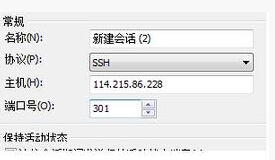
通过Xshell即可进入。
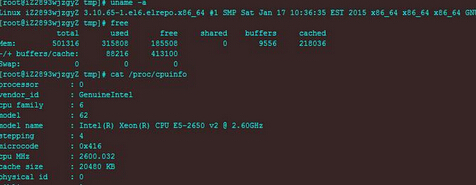
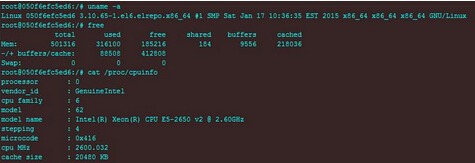
这样就顺利隔离了N个容器,且每一个都是以党中央centos领导下的纯净的ubuntu系统,按这种分配方式,所有容器性能和宿主机一样,让我们看一看:
Centos:
容器:test
七.搭建自己的私有仓库
老板现在用这台闲置的主机赚了很多钱,于是公司快速发展,老板尝到甜头,又买来了几十台服务器,这时候,抠门老板想了想,每台主机这么搞一次,我岂不是要多给几天工钱?
服务的封装才是Docker的杀手锏,怎么可能让这种工作重复数十次?我们可以搭建自己的私有仓库。有点类似github的方式,将封装好的镜像push到仓库,其他主机装好docker后,pull下来即可,在这里不做说明。
八.扩展
不同人群需要的主机性能不同,总不能所有的人都分配一样的主机吧?这就涉及到容器的管理了,老板意识到这个问题,有一天对开发说,你看看人家openstack管理界面那么高大上,还能将不同主机切割不同的性能,我们为什么不可以?然后老板很快得到满意的方案:Kubernetes(有很多其他方案可以实现)
Kubernetes是Google开源的容器集群管理系统。它构建于docker技术之上,为容器化的应用提供资源调度、部署运行、服务发现、扩 容缩容等整一套功能,本质上可看作是基于容器技术的mini-PaaS平台.
总结:经过这八个步骤,大概就已经实现了私有云的基本功能,其实Docker能做的事情远不如此,本人才疏学浅,使用不久,这里只阐述想到的这一种方案。
|
|
|
|
|