| 编辑推荐: |
本文介绍了Keil命令行工具,主要命令行工具以及主流的方式来使用这些命令行工具,希望能为大家提供一些参考或帮助。
文章来自于微信公众号嵌入式电子学习,由火龙果Alice编辑推荐。 |
|
Keil命令行工具:armcc、armlink、fromelf
1. Keil命令行概述
Keil 的命令行工具本质上是将其图形界面(µVision)的功能剥离出来,通过一系列可执行程序、命令和参数来实现项目的编译、链接、格式转换等操作。Keil提供了完整的命令行工具链,支持在不启动IDE的情况下完成项目的编译、链接和生成固件。这对于批量构建和自动化测试至关重要。例如,在cmd窗口调用 UV4.exe 程序对指定路径下的keil工程进行编译:
|
D:\Keil_v5\UV4\UV4.exe -b -j0 -o build.log E:\TestKeil\TestDemo\Template.uvprojx
|
会自动将编译后的文件比如.o文件、hex文件、map文件等等存放到工程目录下的 Obj 文件夹下,这个和Keil工程内部的配置有关,本质和手动打开Keil工程进行编译没有区别。
2. 主要命令行工具
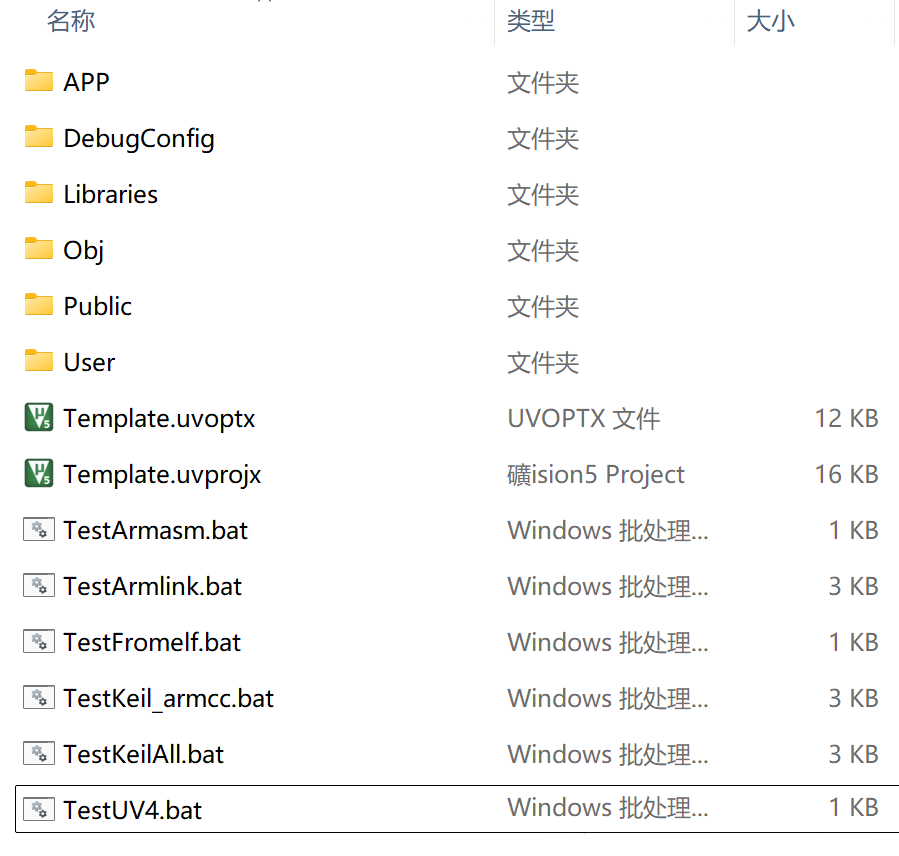
Keil 的工具链主要由以下几个核心组件构成,它们通常位于 Keil 安装目录下的 Keil_v5/ARM/ARMCLANG/bin 或 Keil_v5/ARM/ARMCC/bin 以及 Keil_v5/UV4 等路径中。以下测试以Keil工程目录为例:
2.1 μVision可执行程序 (UV4.exe)
μVision IDE本身也支持命令行操作。
基本命令格式
|
UV4.exe [options] project_file.uvprojx
|
2.1.1 主要参数
| 参数 | 说明 |
| -b |
批量构建编译模式(无GUI) |
| -j0 |
启用多核编译(job数量,0=自动检测) |
| -o <file> |
输出日志到指定文件即命名文件 |
| -r <target> |
重建指定目标 |
| -t <target> |
切换活动目标 |
| -s |
静默模式 |
2.1.2 应用示例
|
REM 基础构建
REM 需要将路径添加到环境变量里才能直接使用exe

UV4.exe -b MyProject.uvprojx

REM 多核编译+日志输出
UV4.exe -b -j0 -o build.log MyProject.uvprojx

REM 重建特定目标
UV4.exe -b -r Target Target1 MyProject.uvprojx
|
|
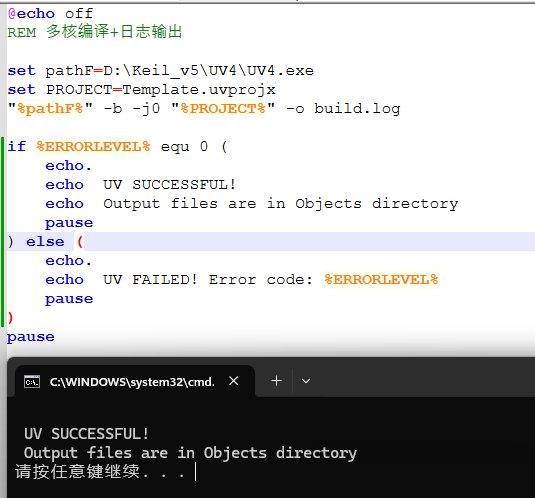
set pathF=D:\Keil_v5\UV4\UV4.exe

set PROJECT=Template.uvprojx

"%pathF%" -b -j0 "%PROJECT%" -o build.log
|
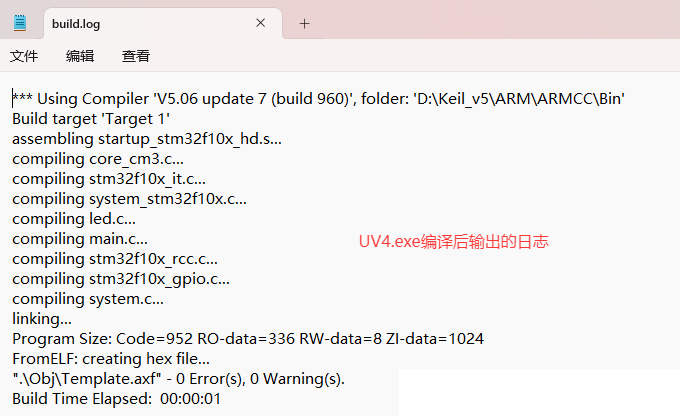
然后就会在Obj文件夹生成.o文件、hex文件等等,和直接打开Keil工程进行编译的效果完全一样,所用的配置就是Keil工程里的配置,比如指定生成的文件存放路径是Obj文件夹下、生成调试信息文件等等。并且还会生成日志文件build.log
2.2 ARM编译器 (armcc/armclang)
作用 : 将 C/C++ 源代码编译成目标文件。
armcc (传统编译器)
|
armcc [options] source_files [output_dir]
|
armclang (LLVM-based)
|
armclang [options] source_files [output_dir]
|
2.2.1 编译参数
目标架构相关
|
--cpu=Cortex-M3 :  指定代码对应CPU内核是M3
--thumb :  指示编译器生成 Thumb 指令集代码
--arch=armv7-m :  指示对应的是armv7架构
--float-abi=hard :   带有硬件浮点
--fpu=fpv4-sp-d16 :  FPU类型
|
优化控制
|
-O<level>: 优化级别,如 `-O0` (无优化)

-O0 :  无优化(调试时常选)
-O1 :  轻度优化
-O2 :  中度优化
-O3 :  完全优化即最高速度优化
-Os :  尺寸优化
-Otime :  速度优先
|
调试信息
|
-g : 生成调试信息
--dwarf_version=number : DWARF版本
|
预处理和输出
-E : 仅预处理

-c : 只编译不链接,生成对象文件 (.o)

-o <file># 输出文件

-I<path> : 指定头文件搜索路径,必须包含项目中的所有 #include 路径

-D<macro>[=value] : 定义预处理器宏,相当于代码中的 #define
|
2.2.2 应用示例
|
REM STM32F103编译示例

armcc --cpu=Cortex-M3 --thumb --fpu=none  -I.\Inc -I.\Drivers\CMSIS\Include
-D STM32F103x_MD -D USE_STDPERIPH_DRIVER
-O1 -g -c main.c -o obj\main.o
|
上述例子是只编译main.c源文件,运行后会在Obj文件下生成main.o文件。
固定格式就是显示待编译文件,然后是输出文件所在路径以及输出文件名称。
2.3 汇编器 (armasm)
作用 : 将汇编源代码 (.s) 编译成目标文件。
|
armasm [options] source_file.s
|
2.3.1 主要参数
|
--cpu=Cortex-M3 : 指定目标 CPU 内核
--apcs=interwork :  AAPCS标准
-g :  生成调试信息
-I<path> :  指定包含文件路径即类似于头文件
--pd "<define> SETA <val>"  :  在汇编时定义符号,类似于 C 中的 `-D`宏定义
-o <file> :  输出文件
|
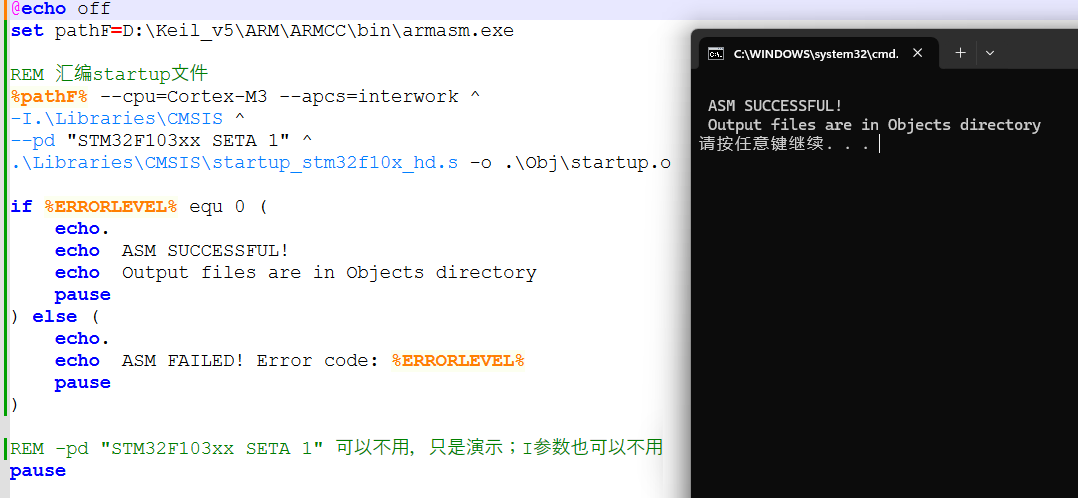
2.3.2 应用实例
|
REM  汇编startup文件
armasm --cpu=Cortex-M3 --apcs=interwork ^
-I.\Libraries\CMSIS ^
--pd "STM32F103xx SETA 1" ^
.\Libraries\CMSIS\startup_stm32f103x_hd.s -o Obj\startup.o
|
上述是对starup_stmf103x_hd.s这一个文件进行编译,运行后会在Obj文件夹生成汇编文件编译后的.o文件即startup.o
2.4 链接器 (armlink)
作用 : 将一个或多个目标文件 (.o) 和库文件 (.a, .lib) 组合在一起,根据分散加载文件分配内存地址,生成最终的 ELF/ DWARF 格式的可执行文件 (.axf, .elf)。
|
armlink [options] object_files
|
2.4.1 主要参数
基础控制
|
--scatter=<file> : 指定分散加载描述文件 (.sct),该文件定义了内存布局(ROM, RAM, 栈,堆的位置)

--map : 生成内存映射文件 (.map),其中详细
列出了各段、函数、变量的地址和大小,对分析
内存使用情况必不可少

--list=<file> : 指定生成的 .map 文件名

--output=<file> : 指定编译后输出文件的名称

--entry=<address> : 入口点
|
库相关
|
--userlibpath=<paths> :  指定要链接的用户库路径
--keep=<symbol> :  强制保留符号
--library=<lib> :  指定要链接的库文件
|
调试和分析
|
--callgraph :  调用图分析

--info=sizes,totals :  输出特定信息,例如 `--
info=totals` 显示总读写数据大小,
`--info=unused` 列出未使用的段

--symdefs=<file> :  生成一个全局符号定义文件,
可用于后续的增量链接或其他模块的引用
|
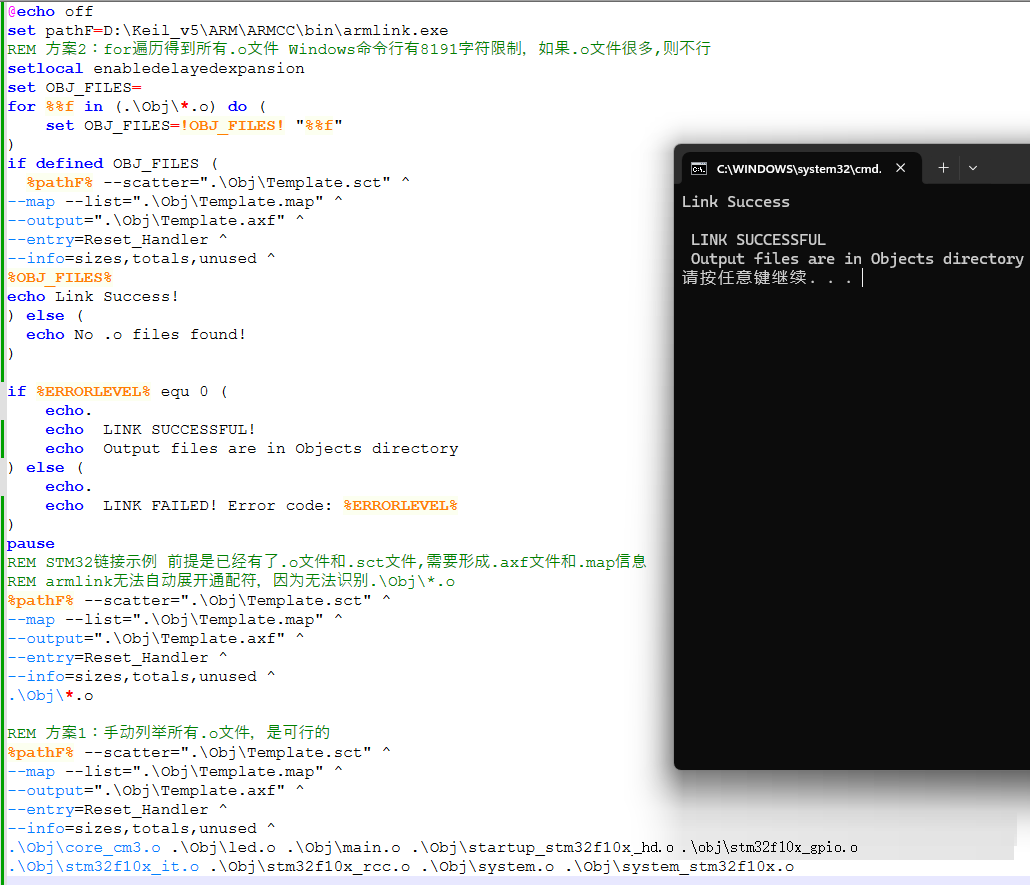
2.4.2 链接示例
REM STM32链接示例,实际上armlink并不能识别和展开*.o!!!!,需要额外处理
|
REM STM32链接示例,实际上armlink并不能识别和展开*.o!!!!,需要额外处理
armlink --scatter="STM32F103VE.sct"
--map --list="build\Map.map"
--output="build\application.axf"
--entry=Reset_Handler
--info=sizes,totals,unused
obj\*.o
|
上述是对Obj文件夹里所有的.o文件进行链接处理,链接后会在Obj文件夹下生成axf文件和map文件。
2.5 fromelf格式转换工具
|
fromelf [options] input_file
|
2.5.1 功能参数
|
--bin : 生成纯二进制文件 (.bin),最常用的烧录格式

--i32 : 生成 Intel HEX 文件 (.hex),另一种常见的烧录格式

--m32 : 生成 Motorola S-Record 文件 (.srec)
--output=<file># 指定将输出文件存放到
输出目录或文件

-c : 文本反汇编
-s : 打印符号表
-t : 打印字符串表
--text -c : 反汇编代码段,生成可读的汇编列表文
件,常用于分析或调试
|
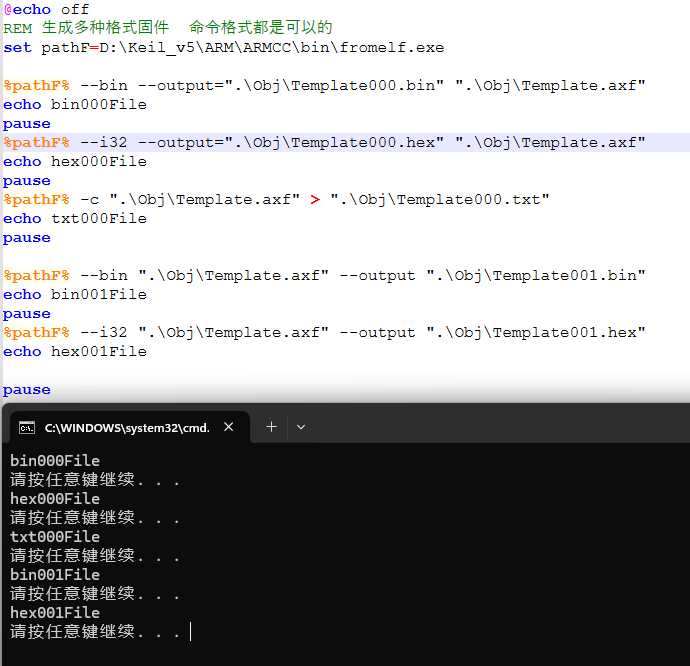
2.5.2 实用案例
|
REM 生成多种格式固件
fromelf --bin --output="firmware.bin" application.axf

fromelf --i32 --output="firmware.hex" application.axf

fromelf -c application.axf > disassembly.txt
|
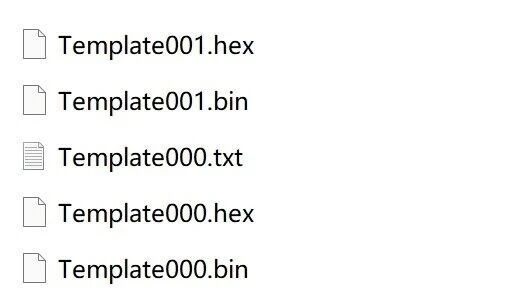
上述是将axf文件转成bin文件和hex文件,并且测试了批处理参数放在不同位置的效果,结果是一样的。运行后会在Obj文件夹下生成bin和hex。
2.6 armar库管理工具
作用 : 将多个目标文件打包成一个静态库文件 (.a、.lib),方便代码复用和管理。
|
-r <archivearchive> <objects...>: 替换或向库中添加新的目标文件。
-d <archive> <objects...>: 从库中删除指定的目标文件。
-t <archive>: 列出库中包含的所有目标文件。
|
3.实际使用
有两种主流的方式来使用这些命令行工具:
1. 手动调用工具链 :完全用户控制,灵活性高,但配置复杂。
2. 使用 µVision 命令行模式 :利用已有的 µVision 项目文件,通过µVision 驱动工具链,简单可靠。
3.1 方法一:手动调用工具链
这种方法需要写一个批处理脚本。
基本流程
1. 编译所有 .c 文件
例如编译main.c文件
|
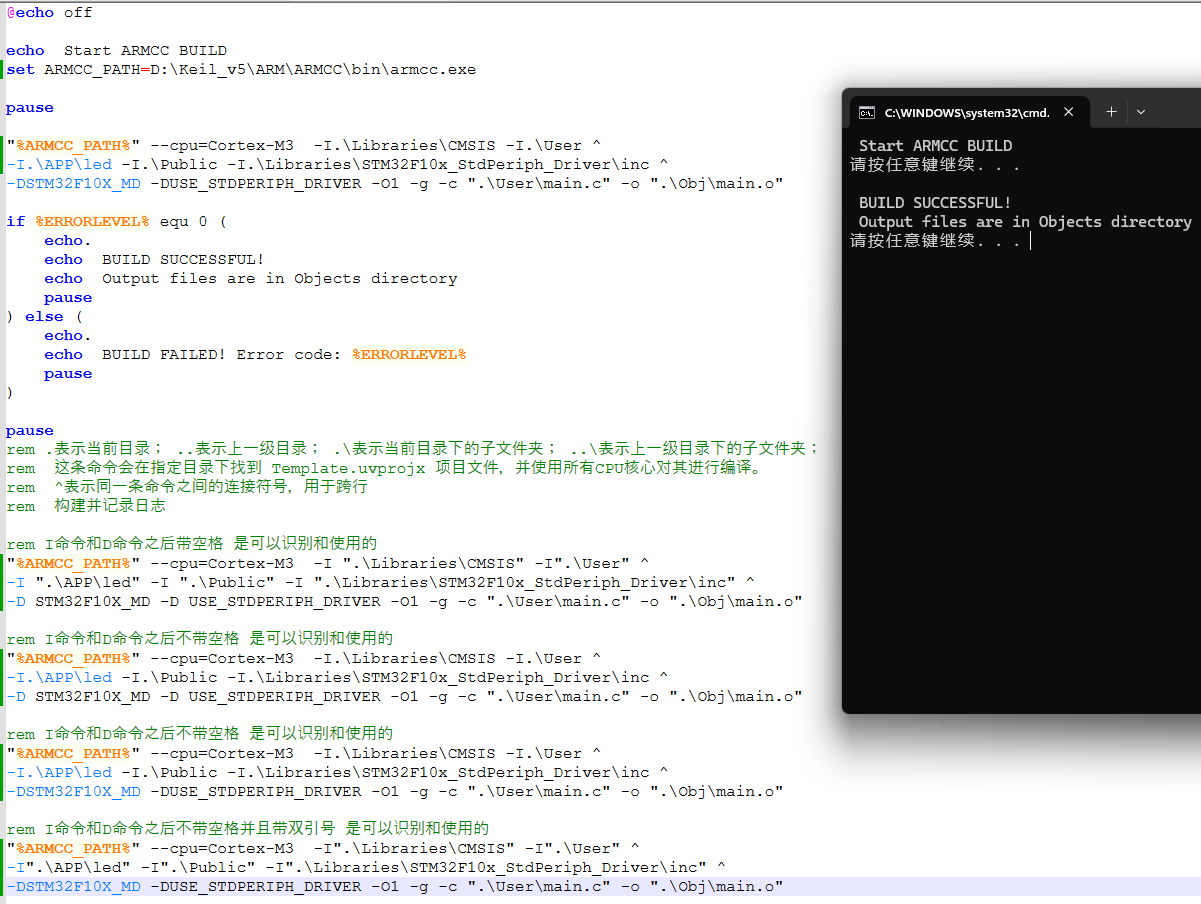
armcc  --cpu=Cortex-M3  -I.\Libraries\CMSIS -I.\User ^
-I.\APP\led -I.\Public -I.\Libraries\STM32F10x_StdPeriph_Driver\inc ^
-DSTM32F10X_MD -DUSE_STDPERIPH_DRIVER -O1 -g -c ".\User\main.c" -o ".\Obj\main.o"
|
2. 汇编所有 .s 文件
例如编译startup_stm32f10x_hd.s文件
|
armasm --cpu=Cortex-M3 --apcs=interwork ^
-I.\Libraries\CMSIS ^
--pd "STM32F103xx SETA 1" ^
.\Libraries\CMSIS\startup_stm32f10x_hd.s -o .\Obj\startup.o
|
3. 链接所有 .o 文件
|
setlocal enabledelayedexpansion
set OBJ_FILES=
for %%f in (.\Obj\*.o) do (
    set OBJ_FILES=!OBJ_FILES! "%%f"
)

armlink --scatter=".\Obj\Template.sct" ^
--map --list=".\Obj\Template.map" ^
--output=".\Obj\Template.axf" ^
--entry=Reset_Handler ^
--info=sizes,totals,unused ^
%OBJ_FILES%
|
4. 生成最终烧录文件
|
fromelf --bin Template.axf --output Template.bin
fromelf --i32 Template.axf --output Template.hex
|
3.2 方法二:使用 µVision 命令行模式
这是最常见和最不容易出错的方式,因为直接复用了在 µVision IDE 中配置好的所有配置。
命令 : <KeilPath>/UV4/UV4.exe
3.2.1 主要参数
|
-b <project_file.uvprojx>: 执行批处理构建。
这是最常用的参数。

-j0: 启用多线程编译,0 表示使用与 CPU 核心
数相同的线程,大幅提升构建速度。

-o <logfile>: 将构建输出重定向到一个日志
文件中。
|
3.2.2 应用示例
1. 基础构建
|
"D:\Keil_v5\UV4\UV4.exe" -b "MyProject.uvprojx" -j0
|
这条命令会在当前BTA批处理文件所在目录下寻找 MyProject.uvprojx 项目文件,并使用所有CPU核心对其进行编译。如果两者不在同一目录下,则需要指定 uvprojx 的路径
2. 构建并记录日志
|
"D:\Keil_v5\UV4\UV4.exe" -b "MyProject.uvprojx" -j0 -o build_log.txt
|
在当前目录下生成日志文件 build_log.txt 来判断构建是否成功。
|
echo Starting Build...
set WORKSPACE=E:\TestKeil\TestDemo

"D:\Keil_v5\UV4\UV4.exe" -b "%WORKSPACE%\MyProject.uvprojx" -j0 -o build_log.txt

if %ERRORLEVEL% == 0 (
  echo Build Succeeded!
  exit 0
) else (
  echo Build Failed!
  exit 1
)
|
4.综合例子
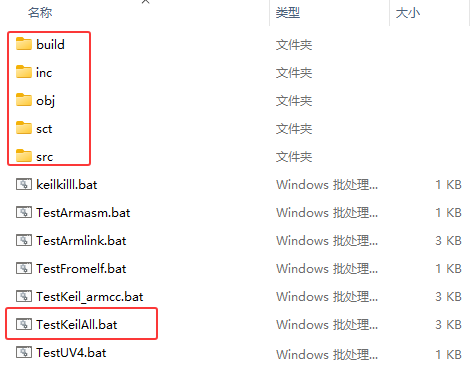
这个会不同于Keil工程的目录架构,这个可以将所有的 .c 源文件放到同一个 src 文件夹下,然后将所有 .h 头文件放到同一个 inc 文件夹下,然后将分散加载文件 .sct 放到 sct 文件夹下,然后建立一个 obj 文件夹用于存放编译生成的 .o 文件,建立一个 build 文件夹用于存放最后生成的 bin、hex、axf、map 文件。最后可以将下面的批处理文件放到这些同级目录下。
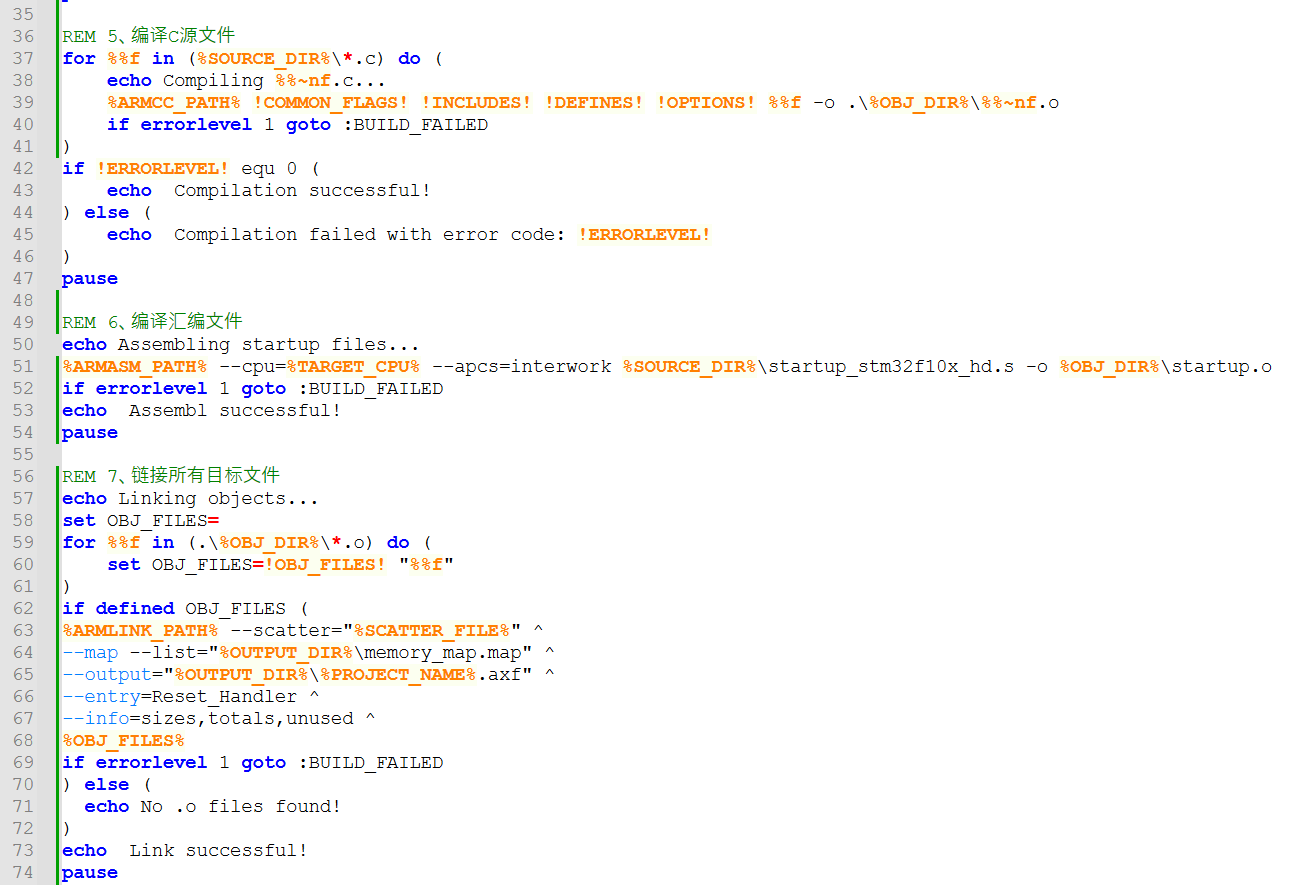
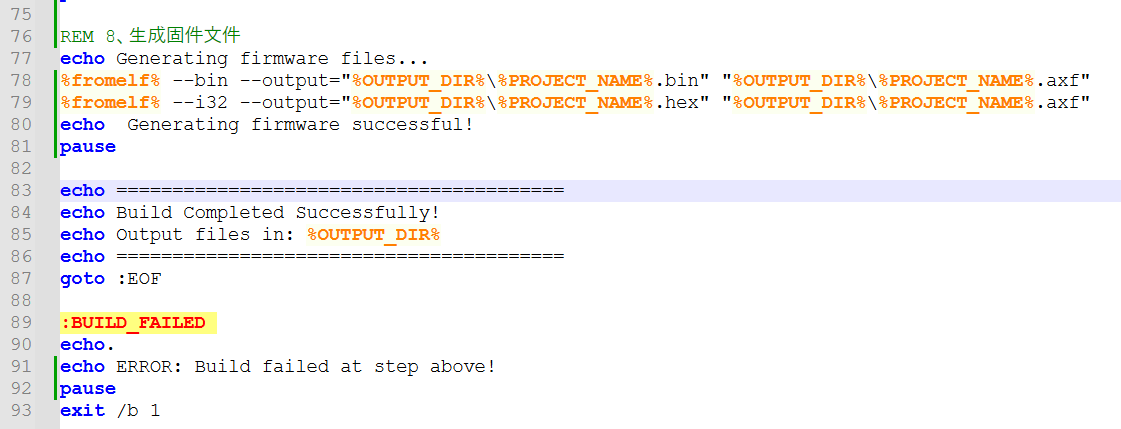
|
@echo off
setlocal enabledelayedexpansion

REM 1、设置工具链路径
set KEIL_PATH=D:\Keil_v5\ARM\ARMCC\bin
set ARMCC_PATH=%KEIL_PATH%\armcc.exe
set ARMASM_PATH=%KEIL_PATH%\armasm.exe
set ARMLINK_PATH=%KEIL_PATH%\armlink.exe
set fromelf=%KEIL_PATH%\fromelf.exe
echo %ARMCC_PATH%,%ARMASM_PATH%,%ARMLINK_PATH%,%fromelf%
pause

REM 2、项目配置
set PROJECT_NAME=Template
set TARGET_CPU=Cortex-M3
set SOURCE_DIR=src
set OBJ_DIR=obj
set OUTPUT_DIR=build
set SCATTER_FILE=.\sct\Template.sct

REM 3、创建目录
if not exist "%OBJ_DIR%" mkdir "%OBJ_DIR%"
if not exist "%OUTPUT_DIR%" mkdir "%OUTPUT_DIR%"

REM 4、公共编译选项
set COMMON_FLAGS=--cpu=%TARGET_CPU% --thumb --fpu=none
set INCLUDES=-I".\inc"
set DEFINES=-D STM32F10X_MD -D USE_STDPERIPH_DRIVER
set OPTIONS=-O1 -g -c

echo ==============================================================================
echo Starting Build Process for %PROJECT_NAME%
echo ========================================
pause

REM 5、编译C源文件
for %%f in (%SOURCE_DIR%\*.c) do (
    echo Compiling %%~nf.c...
    %ARMCC_PATH% !COMMON_FLAGS! !INCLUDES! !DEFINES! !OPTIONS! %%f -o .\%OBJ_DIR%\%%~nf.o
    if errorlevel 1 goto :BUILD_FAILED
)
if !ERRORLEVEL! equ 0 (
    echo  Compilation successful!
) else (
    echo  Compilation failed with error code: !ERRORLEVEL!
)
pause

REM 6、编译汇编文件
echo Assembling startup files...
%ARMASM_PATH% --cpu=%TARGET_CPU% --apcs=interwork %SOURCE_DIR%\startup_stm32f10x_hd.s -o %OBJ_DIR%\startup.o
if errorlevel 1 goto :BUILD_FAILED
echo  Assembl successful!
pause

REM 7、链接所有目标文件
echo Linking objects...
set OBJ_FILES=
for %%f in (.\%OBJ_DIR%\*.o) do (
    set OBJ_FILES=!OBJ_FILES! "%%f"
)
if defined OBJ_FILES (
%ARMLINK_PATH% --scatter="%SCATTER_FILE%" ^
--map --list="%OUTPUT_DIR%\memory_map.map" ^
--output="%OUTPUT_DIR%\%PROJECT_NAME%.axf" ^
--entry=Reset_Handler ^
--info=sizes,totals,unused ^
%OBJ_FILES%
if errorlevel 1 goto :BUILD_FAILED
) else (
  echo No .o files found!
)
echo  Link successful!
pause

REM 8、生成固件文件
echo Generating firmware files...
%fromelf% --bin --output="%OUTPUT_DIR%\%PROJECT_NAME%.bin" "%OUTPUT_DIR%\%PROJECT_NAME%.axf"
%fromelf% --i32 --output="%OUTPUT_DIR%\%PROJECT_NAME%.hex" "%OUTPUT_DIR%\%PROJECT_NAME%.axf"
echo  Generating firmware successful!
pause

echo ========================================
echo Build Completed Successfully!
echo Output files in: %OUTPUT_DIR%
echo ========================================
goto :EOF

:BUILD_FAILED
echo.
echo ERROR: Build failed at step above!
pause
exit /b 1
|
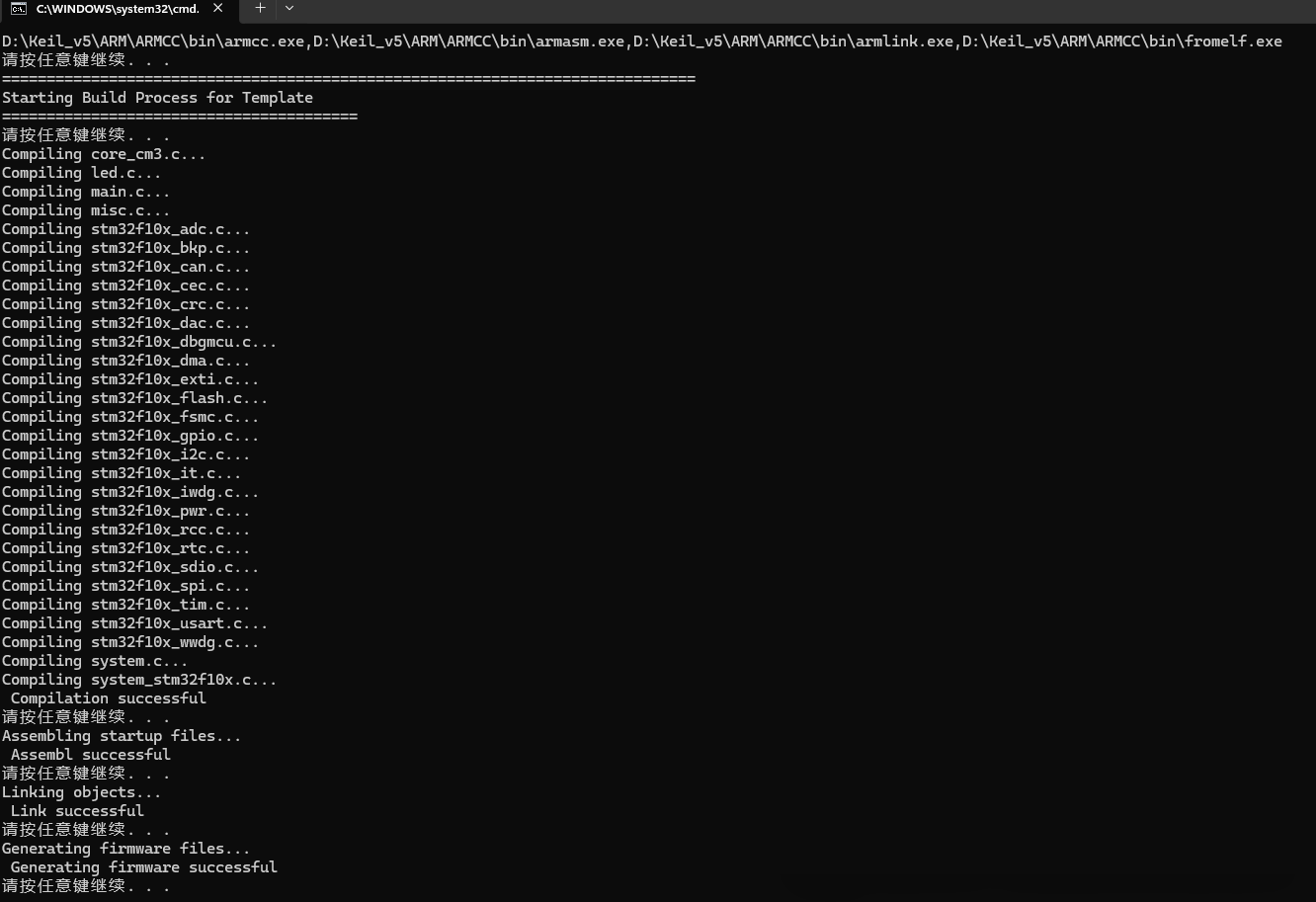
上述批处理程序实现了根据所有.c源文件和.sct分散加载文件,通过调用Keil命令行工具,将其编译、链接形成了烧写文件hex、bin。批处理文件中每一步都加了pause,用于显示每一步的结果,实际build时可以无需这些pause,直接生成需要的烧写文件。
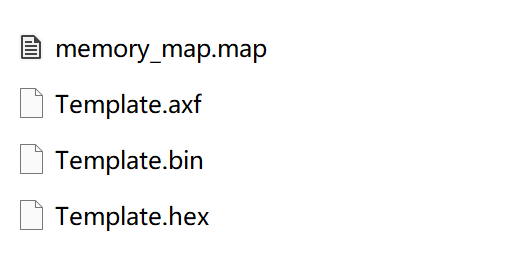
运行批处理程序后会在build文件夹下生成烧写文件bin、hex以及map文件。
5.总结
| 任务 | 主要工具 | 关键参数 |
| 编译C/C++ |
armclang、armcc |
-c, -I , -D , -mcpu |
| 编译汇编 |
armasm |
--cpu, -I |
| 链接器 |
armlink |
--scatter , --map , --output |
| 创建库 |
armar |
-r |
| 格式转换 |
fromelf |
--bin, --i32 , --text -c |
| 全自动构建 |
UV4.exe |
-b <project.uvprojx> , -j0 |
熟练掌握 Keil 命令行工具,能够应对自动化测试和生产环境的构建需求。
|

 学习助手
学习助手



 订阅
订阅