| 编辑推荐: |
文章主要介绍了车载中控系统性能测试的完整实战流程,涵盖启动耗时、界面流畅度和内存占用三大类指标的测试方法、工具配置、环境搭建及结果判定标准,希望对你的学习有帮助。
本文来自于DearTester,由火龙果软件Alice编辑、推荐。 |
|
一、任务背景与测试目标
1.1 项目背景
本次测试基于某中端量产车型的车载中控系统V1.2版本,项目进入量产前SOP验收阶段,需完成核心性能指标的专项验证。车载中控是用户感知最强的车机模块,启动慢、滑动卡顿、长期使用后闪退,长期位居车主投诉Top3,也是各大车企量产放行的一票否决项。
项目要求测试团队在10个工作日内完成全量性能测试,输出正式验收报告,确保车机体验达到同级别主流水准,避免量产后因性能问题引发批量客诉。
被测对象配置:
- 主控芯片:高通8155P 八核处理器
- 内存/存储:4GB LPDDR4X + 64GB UFS
- 系统版本:Android 13 车载定制系统
- 核心被测应用:系统桌面(包名:com.xxx.carlauncher)、车载导航(包名:com.xxx.navi)
- 测试基准:对标行业中端车型量产验收标准
1.2 测试核心目标
- 指标验证: 完成启动耗时、界面流畅度、内存占用三大类共11项细分指标的量化测试,验证是否满足量产阈值
- 问题定位: 对未达标项进行初步根因定位,输出优化方向建议
- 体系沉淀: 形成可复用的车载中控性能测试流程、用例模板与报告模板,支撑后续版本迭代回归
- 场景覆盖: 覆盖常温基础场景、车载专属场景、极端环境场景三类测试环境
1.3 核心指标定义与验收标准
(1)启动耗时
分为三类典型场景,对应不同的量产考核优先级:
• 冷启动 :车机完全断电后重新上电的完整启动过程,考核优先级最高,直接影响用户首次用车体验
• 热启动 :应用进程被完全杀死后重新启动的过程,对应用户日常重启应用的场景
• 休眠唤醒 :车机进入低功耗休眠状态后,通过ACC上电唤醒的过程,是用户日常最常用的启动场景
(2)界面流畅度
核心包含平均帧率、掉帧数、卡顿率、ANR(应用无响应)四项指标。与手机APP测试不同,车载交互场景更固定、操作频率更低,但对驾驶过程中的操作响应及时性要求更高,卡顿会直接影响驾驶安全体验。行业通用判定:单帧耗时>16.6ms(60fps基准)判定为掉帧,连续掉帧超过3帧判定为一次卡顿。
(3)内存占用
分为稳态内存、峰值内存、内存泄漏、多任务总占用四类。车载系统存在大量后台保活服务(如蓝牙、收音机、车辆状态监控),内存管控要求比普通移动端更严格,内存溢出会导致导航、倒车影像等核心功能闪退,引发安全风险。
| 测试指标 | 入门车型 | 中端车型(本次基准) | 高端车型 |
| 冷启动总耗时 |
≤28s |
≤18s |
≤12s |
| 休眠唤醒耗时 |
≤5s |
≤3s |
≤2s |
| 热启动耗时 |
≤4s |
≤3s |
≤1.5s |
| 界面平均帧率 |
≥50fps |
≥55fps |
≥60fps |
| 界面卡顿率 |
≤3% |
≤2% |
≤1% |
| 稳态系统内存占用 |
≤75% |
≤65% |
≤55% |
| 2小时内存泄漏阈值 |
≤30% |
≤20% |
≤10% |
图表1:车载中控性能量产验收标准对照表
二、测试环境搭建全流程
环境一致性是性能测试数据准确的前提,所有测试必须在统一基准环境下执行,否则数据不具备对比价值。
2.1 硬件环境清单
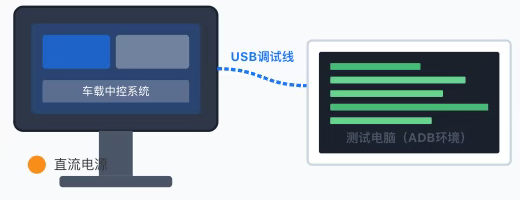
车机台架测试环境示意图
车机台架测试环境示意图
- 被测设备: 量产状态车载中控总成1台,含完整台架支架与供电线束
- 供电设备: 可编程直流稳压电源1台,输出12V/30A,模拟车辆电瓶供电
- 测 试电脑 : Windows 10笔记本一台,配置i5以上处理器、8G以上内存
- 连接线缆: USB3.0 Type-A to Type-C数据线2根(确保支持数据传输)
- 辅助设备: 温湿度计、高速摄像设备(可选,用于校准启动时间)
- 进阶测试需额外配备: 高低温试验箱、CANoe总线仿真设备
2.2 软件环境基准配置
所有测试执行前,必须将车机恢复到统一基准状态,避免缓存、后台进程、数据残留影响测试结果,每轮测试前都需按以下清单逐项核对:
- 车机恢复出厂设置,清除所有用户数据与应用缓存,确保无历史数据残留
- 预装指定版本的被测应用,关闭系统自动更新与应用商店自动更新开关
- 清空所有后台应用进程,关闭不必要的系统常驻服务(如用户手册、商城等非核心服务)
- 统一网络状态:连接固定WiFi,关闭移动网络与蓝牙(专项测试除外)
- 设置屏幕亮度为50%固定值,关闭自动亮度调节与屏保功能
- 关闭系统动画缩放,或设置为1x默认值,确保动画速度统一
- 环境温度保持25℃±2℃,湿度40%-60%,避免阳光直射设备
2.3 ADB调试环境搭建(零基础分步教程)
ADB(Android Debug Bridge)是所有安卓车机测试的基础,所有工具的数据采集都依赖ADB连接,以下为从零开始的完整搭建步骤。
第一步:下载ADB工具包
谷歌官方提供独立的SDK Platform Tools,无需安装完整Android Studio,体积小、部署快:
1. 访问安卓开发者官网,下载对应系统版本的Platform Tools压缩包
2. Windows系统解压到 C:\platform-tools 纯英文路径下;Mac系统解压到 ~/Library/Android/sdk/platform-tools
3. 解压路径中不要出现中文、空格、特殊符号,否则可能导致命令执行失败
第二步:配置系统环境变量
Windows系统配置步骤:
1. 右键「此电脑」→ 点击「属性」→ 选择左侧「高级系统设置」→ 点击右下角「环境变量」
2. 在下方「系统变量」列表中找到名为Path的变量,选中后点击「编辑」
3. 点击右上角「新建」,输入 C:\platform-tools ,点击「上移」将其移到列表顶部
4. 所有窗口依次点击「确定」保存,不要直接关闭窗口,否则配置不生效
Mac系统配置步骤:
1. 打开终端应用,输入 vi ~/.zshrc 打开用户配置文件
2. 按键盘i键进入编辑模式,在文件末尾添加一行: export PATH=$PATH:~/Library/Android/sdk/platform-tools
3. 按ESC键退出编辑模式,输入 :wq 保存并退出
4. 终端输入 source ~/.zshrc 使配置立即生效
第三步:验证ADB安装是否成功 打开新的命令行终端(必须新开窗口,旧窗口不识别新配置),输入以下命令,输出版本号即为安装成功:
正常输出示例:Android Debug Bridge version 1.0.41,若提示“不是内部或外部命令”,说明环境变量配置错误,需重新检查路径。
第四步:车机端开启调试模式
- 进入车机「设置」→ 找到「关于本机」→ 连续快速点击7次「版本号」,直到弹出“您已处于开发者模式”提示
- 返回设置主界面,进入「开发者选项」菜单,分别开启「USB调试」与「无线调试」两个开关
- 用USB数据线连接电脑与车机调试接口,车机屏幕会弹出「允许USB调试」授权弹窗,勾选「始终允许此计算机」后点击确定
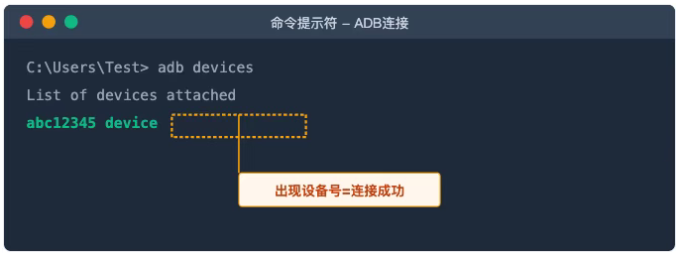
- 回到电脑命令行,输入连接验证命令,出现设备编号即为连接成功
ADB连接成功界面示意图
常见失败排查方法:
- 优先检查数据线:部分充电线只有供电功能,没有数据引脚,更换原装数据线重试
- Windows系统需安装对应车机芯片的ADB驱动,可通过驱动精灵自动检测安装
- 确认车机端是否弹出授权弹窗,部分系统需要先解锁屏幕才会显示授权提示
- 多次连接失败可尝试重启ADB服务,依次执行两条命令: adb kill-server 、 adb start-server
- 仍无法连接时,重启车机、重启电脑,更换USB接口重试,优先使用机箱后置USB接口
2.4 核心测试工具配置详解
工具1:Perfetto(启动耗时+流畅度分析)
谷歌官方系统级性能分析工具,网页版即可使用,无需安装,支持全链路系统事件采集,是安卓性能测试的行业标准工具。
- 使用Chrome或Edge浏览器访问 ui.perfetto.dev 进入官方录制界面,首次访问会请求ADB连接权限,点击允许即可
- 点击左侧菜单栏「Recording settings」进入录制配置页面
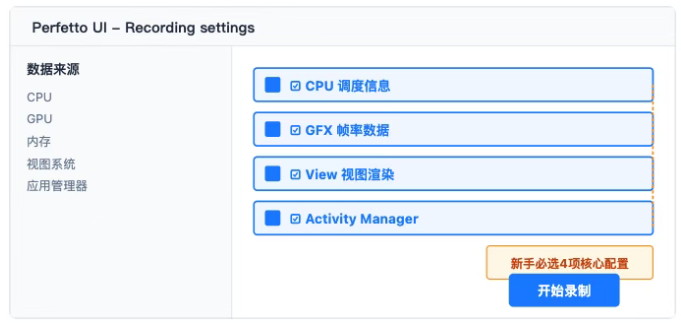
- 在「Add new probe」搜索框中,分别搜索并添加以下四类核心探针:
• CPU分类下 → Scheduling details(CPU调度信息)
• GPU分类下 → Frame timeline(帧率时间线)
• View分类下 → View system events(视图渲染事件)
• Activity Manager分类下 → Activity launches(应用启动事件)
- 在页面上方「Duration」处设置录制时长:启动测试设置为60秒,流畅度测试设置为30秒
- 在「Buffer size」处设置缓冲大小为256MB,避免数据量过大导致Trace丢失
- 配置完成后,点击顶部「Start recording」按钮即可开始录制
Perfetto录制配置界面示意图
工具2:Android Studio Profiler(内存可视化分析)
用于可视化查看内存实时变化、抓取堆转储文件定位内存泄漏,适合深度问题分析,是内存问题定位的核心工具。
- 官网下载安装Android Studio,首次启动选择标准安装,等待依赖下载完成
- 确保ADB连接正常,点击底部工具栏「Profiler」标签打开监控面板
- 面板顶部设备选择框,选择已连接的车机设备,应用选择被测包名
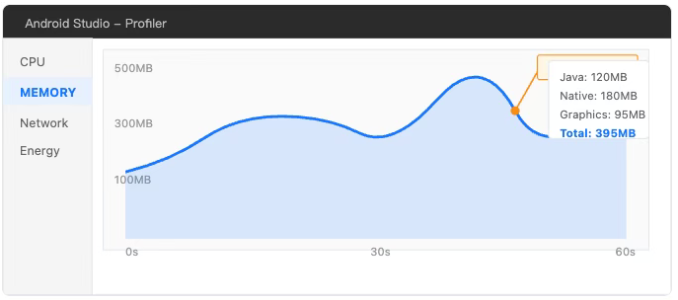
- 点击「MEMORY」标签切换到内存监控面板,即可看到实时内存变化曲线
Profiler内存监控界面示意图
三、核心实战:启动耗时测试全流程
3.1 测试前置校验
每轮测试开始前,必须完成以下校验项,确保测试基准一致,否则数据无效:
- 环境状态校验:确认环境温度25℃±2℃,车机表面温度与室温一致,无阳光直射
- 设备连接校验:执行 adb devices 确认设备在线,无离线、未授权状态
- 进程清理校验:执行 adb shell am kill-all 清理所有后台进程,确认无第三方应用运行
- 工具配置校验:打开Perfetto录制页面,确认四类核心探针已勾选,录制时长设置正确
- 数据记录准备:打开测试数据记录表,准备好记录笔或电子表格
3.2 场景1:冷启动测试(完全断电上电)
测试目的: 验证车机从完全断电状态到功能可用的完整启动耗时,是量产验收最核心的一票否决指标。
详细操作步骤:
1. 断电静置操作
关闭直流电源输出开关,车机完全断电,静置整整10分钟。静置期间不要触碰设备、不要通电,确保车机内部电容完全放电、所有芯片复位到初始状态。若静置时间不足,会导致启动耗时偏快,测试结果偏乐观,失去参考价值。
2. 录制前最终检查
电脑端打开Perfetto录制界面,再次核对:探针配置完整、录制时长60秒、缓冲256MB、设备已正确识别。将鼠标移动到「Start recording」按钮上,保持待命状态,确保上电瞬间可同步点击。
3. 同步上电与录制
一只手打开直流电源输出开关给车机上电,另一只手同步点击Perfetto的「Start recording」按钮,两个动作的时间差控制在0.5秒以内。若两人配合测试效果更佳,一人负责上电、一人负责录制,用倒计时口令同步操作。
4. 录制过程观察
全程观察车机屏幕状态,不要进行任何额外操作。依次记录屏幕点亮、logo出现、倒车影像弹出、桌面加载、图标可点击的时间点。当桌面所有默认图标加载完成、点击任意图标可正常打开应用时,判定为启动完成,等待录制自动结束即可。
5. Trace文件解析
录制结束后Perfetto会自动解析Trace文件,解析时间根据数据量大小约10-30秒。解析过程中不要关闭页面、不要切换标签页,避免解析失败。若提示解析失败,大概率是缓冲不足,需调大Buffer size后重测。
6.启动节点分步定位
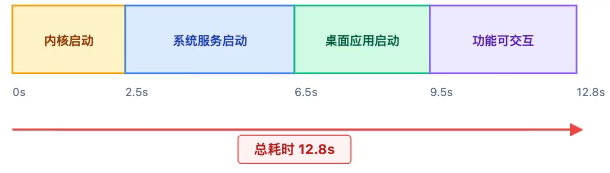
在Perfetto分析界面顶部搜索框输入「App Startup」回车,找到包名对应启动条目,点击后时间轴自动跳转。按下W键放大时间轴、S键缩小、A/D键左右移动,依次定位四个关键节点:
① 内核启动完成点:CPU轨道中init进程启动完成的时间点,作为计时起点
② 系统服务就绪点:Activity Manager轨道中SystemServer启动完成标记
③ 桌面启动完成点:View轨道中首次performTraversals执行完成时间
④ 功能可交互点:输入事件可正常分发的时间点,对应功能可用时刻
7.耗时计算与记录
用每个节点的时间戳减去起点时间戳,分别计算四个阶段的耗时与总耗时,将数据填入测试记录表。注意时间单位统一为毫秒,保留整数位即可。
8.环境复位与间隔
单轮测试完成后,关闭电源,车机再次静置5分钟,再开始下一轮测试。连续测试会导致芯片温度升高,启动速度变化,必须保证每轮测试初始温度一致。重复上述完整流程,累计完成5轮有效测试,剔除异常值后计算平均值。
启动耗时trace分段示意图
启动耗时Trace分段示意图
车载专属注意事项:
车载系统与手机最大的区别在于启动优先级策略:倒车影像、车辆状态等安全相关功能会优先加载。因此启动耗时需分开统计两个时间点:一是倒车影像可用时间(安全强制要求≤3s),二是桌面完全就绪时间。测试时需分别记录,不可混为一谈,否则会导致安全指标漏检。
3.3 场景2:热启动测试(进程杀死后重启)
测试目的: 验证应用进程被完全清理后,重新启动的耗时,对应用户清理后台后重新打开应用的日常使用场景。
详细操作步骤:
1. 环境复位
车机保持开机状态,执行清理命令关闭所有后台应用,停留在桌面主界面,静置2分钟让系统状态稳定。
2. 杀死目标进程
命令行输入以下命令,强制杀死桌面应用进程,确保进程完全销毁,无残留。命令执行后观察车机,桌面会消失回到系统底层,即为杀死成功。
adb shell am force-stop com.xxx.carlauncher
|
1. 同步启动与录制
Perfetto点击开始录制的同时,输入启动命令拉起应用。 am start -W 参数会等待应用启动完成后返回结果,自动输出精确的启动耗时。
adb shell am start -W -n com.xxx.carlauncher/.MainActivity
|
1. 双渠道数据核对
命令行返回结果中的TotalTime即为命令行统计的启动耗时,同时在Perfetto Trace中手动计算启动耗时,两者相互核对,误差不超过100ms即为有效数据。若误差过大,说明操作同步性有问题,需重测。
2. 数据记录与复位
记录本次启动耗时,杀死进程,静置30秒后开始下一轮测试。 3.重复完整流程5次,剔除异常值后取平均值。
3.4 场景3:休眠唤醒测试(ACC上电唤醒)
测试目的: 验证车机从低功耗休眠状态唤醒到可用的耗时,这是用户日常用车最高频的场景,也是用户感知最强的启动指标。
详细操作步骤:
1. 进入休眠状态
通过电源管理指令发送ACC断电信号,车机进入低功耗休眠模式。观察屏幕完全熄灭、系统指示灯变为呼吸状态,确认进入深度休眠。静置2分钟,确保系统完全进入休眠状态,时钟、内存进入自刷新模式。
2. 同步唤醒与录制
Perfetto开始录制的同时,发送ACC上电指令唤醒车机。台架测试可通过电源开关模拟,实车测试可通过拧钥匙或按一键启动模拟。
3.计时终点判定
从ACC上电时刻开始计时,到桌面完全可交互、所有控件响应正常为止,记录总唤醒耗时。注意区分屏幕点亮时间和功能可用时间,屏幕亮不代表系统就绪,很多功能还在后台加载。
4.专项验证点
唤醒后立即测试倒车影像、蓝牙电话、音乐播放三项核心功能是否可用,避免出现“界面出来了但功能用不了”的假唤醒状态。
5.执行 重复测试5次,取平均值作为最终结果。
3.5 自动化测试脚本与结果统计
手动测试效率低且人为误差大,可使用以下Python脚本实现自动循环测试,自动记录每次耗时并输出到CSV文件,数据可直接导入Excel生成图表。
import subprocess
import time
import csv
PACKAGE_NAME = "com.xxx.carlauncher"
ACTIVITY_NAME = "com.xxx.carlauncher.MainActivity"
TEST_TIMES = 5
RESULT_FILE = "startup_time_result.csv"
def get_start_time():
subprocess.run(["adb", "shell", "am force-stop", PACKAGE_NAME])
time.sleep(2)
result = subprocess.run(
["adb", "shell", "am start -W", f"{PACKAGE_NAME}/{ACTIVITY_NAME}"],
capture_output=True,
text=True
)
for line in result.stdout.split("\n"):
if "TotalTime" in line:
return int(line.split(":").strip())
return 0
results = []
for i in range(TEST_TIMES):
t = get_start_time()
results.append([i + 1, t])
print(f"第{i + 1}次测试: {t}ms")
time.sleep(3)
avg_time = sum(r for r in results) / len(results)
max_time = max(r for r in results)
min_time = min(r for r in results)
with open(RESULT_FILE, "w", newline="") as f:
writer = csv.writer(f)
writer.writerow(["测试轮次", "启动耗时(ms)"])
writer.writerows(results)
writer.writerow([])
writer.writerow(["平均值", round(avg_time, 2)])
writer.writerow(["最大值", max_time])
writer.writerow(["最小值", min_time])
print(f"\n测试完成,平均耗时: {avg_time:.2f}ms")
print(f"结果已保存到: {RESULT_FILE}")
|
3.6 测试结果判定规则
| 测试场景 | 第1次 | 第2次 | 第3次 | 第4次 | 第5次 | 平均值 | 是否合格 |
| 冷启动 |
- |
- |
- |
- |
- |
- |
≤18s |
| 热启动 |
- |
- |
- |
- |
- |
- |
≤3s |
| 休眠唤醒 |
- |
- |
- |
- |
- |
- |
≤3s |
三类启动场景测试数据记录表
异常值判定规则:
1. 单次测试结果超出5次平均值±20%范围,判定为异常值,需剔除后重新计算平均值
2. 5次测试结果离散度>10%时,需排查环境因素,确认无误后重测
3. 最终平均耗时超过阈值,判定为该项指标不合格
四、核心实战:界面流畅度测试全流程
4.1 标准化测试场景与操作规范
流畅度测试必须执行标准化操作,避免因操作速度、幅度、力度不同导致数据失真,所有测试人员需统一操作规范。
| 场景分类 | 测试场景描述 | 标准化操作要求 |
| 基础交互 |
桌面左右滑动 |
单指匀速滑动,每秒切换一屏,连续左右滑动10次 |
| 应用列表上下滚动 |
匀速滚动,速度约每秒半屏,持续滚动10秒覆盖完整列表 |
| 设置页面滚动 |
从顶部匀速滚动到底部,再返回顶部,重复2次 |
| 车载高频 |
导航地图缩放 |
双指从最大级别缩放到最小级别,再放大,重复5次 |
| 空调弹窗弹出收起 |
点击弹出空调面板,停留1秒再点击收起,重复10次 |
| 倒车影像切换 |
挂倒挡切影像,切回桌面,停留2秒,重复5次 |
| 压力场景 |
多任务后台桌面滑动 |
后台挂导航、音乐、蓝牙电话,桌面左右滑动10次 |
4.2 详细测试执行步骤
1.环境准备
清空所有后台进程,打开被测页面,停留在操作起始位置,静置1分钟让界面渲染稳定、资源加载完毕。Perfetto配置GFX Frame timeline、View system events、Input三类探针,录制时长设置为30秒。
2.同步开始录制与操作
点击Perfetto开始录制,心中默数2秒后,按照标准化动作执行对应操作。操作过程中保持身体稳定、手指力度均匀,不要忽快忽慢,不要中途停顿,不要额外点击其他区域。
3.操作结束等待
完成所有操作动作后,停止手指操作,继续等待5秒再结束录制,确保所有渲染帧都被采集到。不要操作完立刻停止录制,会丢失最后几帧数据。
4.Trace解析与帧率查看
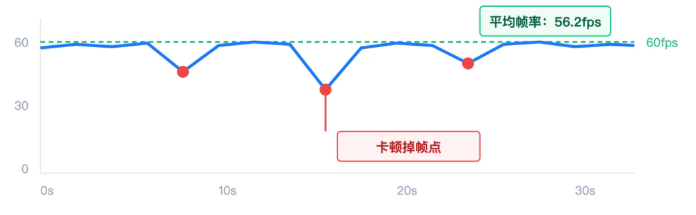
等待Trace解析完成,在左侧面板找到「Frame timeline」选项并勾选,时间轴上会出现每帧的渲染条。绿色代表正常帧、黄色代表轻微超时、红色代表严重掉帧。
5.数据统计计算
框选操作对应的时间区间,统计三个核心数据:总帧数、掉帧数(黄色+红色帧)、卡顿次数(连续≥3帧掉帧)。通过公式计算卡顿率:卡顿率 = 卡顿帧数 / 总帧数 × 100%。平均帧率 = 总帧数 / 操作时长。
6.卡顿点深度分析
点击红色掉帧位置,查看对应时间点的CPU占用、主线程任务、渲染耗时,初步定位掉帧原因:是CPU调度不足、主线程阻塞还是GPU渲染超时。
7.每个场景重复测试3次,取平均值作为最终结果。
界面流畅度帧率曲线示意图
界面流畅度帧率曲线示意图
4.3 测试结果记录与判定
| 场景名称 | 平均帧率 | 卡顿率 | 阈值标准 | 是否合格 |
| 桌面滑动 |
- |
- |
≥55fps / ≤2% |
- |
| 导航缩放 |
- |
- |
≥55fps / ≤2% |
- |
| 空调弹窗切换 |
- |
- |
≥55fps / ≤2% |
- |
| 多任务后台滑动 |
- |
- |
≥50fps / ≤3% |
- |
各交互场景流畅度测试结果对比表
零基础避坑指南:
1. 操作时手指不要遮挡渲染区域,会导致帧率统计偏低、结果失真
2. 保持匀速滑动,忽快忽慢会造成数据离散度大,失去对比价值
3. 测试前关闭后台所有应用,避免后台进程抢占CPU资源影响结果
4. 连续测试需间隔1分钟,让系统资源释放、温度回落,恢复稳定状态
5. 不要在系统后台更新、扫描、索引重建时测试,数据完全无效
五、核心实战:内存占用验证全流程
5.1 场景1:单应用稳态内存测试
测试目的: 验证应用正常运行时的稳定内存占用,是评估内存基线、判断后续版本是否劣化的核心指标。
详细操作步骤:
1.环境初始化
清空所有后台进程,重启一次被测应用,停留在应用主界面,静置整整5分钟。静置期间不要进行任何操作,让应用内存达到稳定状态,初始加载的临时内存释放完毕。
2.命令行抓取内存快照
命令行输入dumpsys meminfo命令,后跟被测应用包名,执行后会输出完整的内存分项数据。
adb shell dumpsys meminfo com.xxx.carlauncher
|
1.核心指标读取
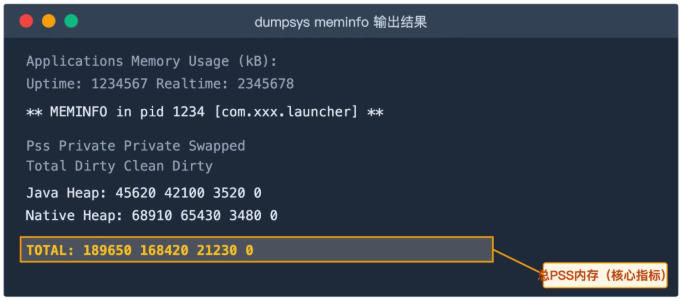
在输出结果中找到TOTAL行,对应的PSS Total数值就是应用实际占用的物理内存总量,单位是KB,除以1024转换为MB单位。同时记录Java Heap、Native Heap、Graphics三个分项的数值,便于后续问题定位。
2.多轮采样取平均
每隔1分钟抓取一次,连续抓取3次,取平均值作为稳态内存值。单次数据有偶然性,多次采样才能反映真实稳态。
3.将结果填入内存测试数据表,与阈值对比判定是否合格。
dumpsys内存数据输出标注示意图
5.2 场景2:峰值内存测试
测试目的: 验证应用在高压场景下的内存峰值,评估极端场景是否会触发OOM闪退、是否会导致其他后台进程被查杀。
详细操作步骤:
- 打开Android Studio Profiler,进入内存监控界面,确认实时曲线正常刷新。
- 执行预设的高压操作序列:加载全国离线地图→切换3D渲染视图→打开多窗口分屏→连续切换多个应用。
- 连续操作5分钟,全程观察内存曲线变化,记录过程中出现的最高内存峰值。
- 操作停止后观察内存是否回落,若峰值后内存不下降,说明存在资源未释放问题。
- 重复完整操作3次,取三次中的最高值作为峰值内存结果。
5.3 场景3:内存泄漏自动化测试
测试目的: 验证应用长时间循环操作后是否存在内存泄漏,这是车机长期使用后闪退、卡顿的主要原因,也是量产验收的必测项。
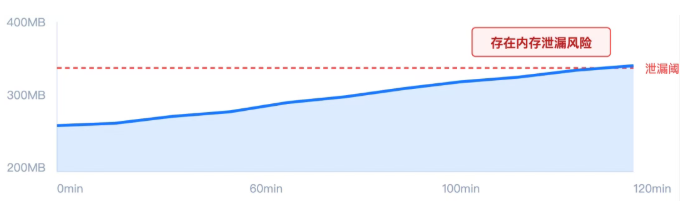
测试方案: 模拟用户循环操作“进入二级页面→返回主页面”,持续2小时,观察内存曲线是否持续上涨不回落。
自动化采集脚本(Python实现):
import subprocess
import time
import csv
PACKAGE = "com.xxx.carlauncher"
TEST_DURATION = 7200
INTERVAL = 600
RESULT_FILE = "memory_leak_result.csv"
def get_pss_memory():
"""
获取指定包名的 PSS 内存占用 (MB)
"""
try:
result = subprocess.run(
["adb", "shell", "dumpsys", "meminfo", PACKAGE],
capture_output=True,
text=True,
timeout=10
)
for line in result.stdout.split("\n"):
if "TOTAL" in line and "PSS" in line:
|
泄漏判定标准:
1. 2小时内稳态内存增长>20%,判定为存在明显内存泄漏风险
2. 内存曲线持续单调上升,无回落平台期,判定为存在泄漏
3. 操作完全停止后,内存无法回落到初始基线水平,判定为泄漏
4. 测试过程中出现OOM闪退、应用被系统查杀,直接判定为严重内存问题 2小时内存增长趋势图
长时间运行内存增长趋势示意图
5.4 场景4:多任务叠加内存测试
测试目的: 验证车载典型多任务场景下的系统总内存占用,评估是否会触发低内存查杀机制,是否会导致核心功能异常。
详细操作步骤:
- 清空所有后台,依次打开导航、音乐、蓝牙电话、语音助手四个核心应用,每个应用打开后停留10秒,确保完全加载。
- 全部保持后台运行,前台回到系统桌面,静置2分钟让内存稳定。
- 分别抓取每个应用的内存数据,以及系统总内存占用、可用内存数值。
- 观察后台应用是否被系统自动查杀,静置5分钟后查看四个应用是否仍在后台存活。
- 验证总内存是否超过系统安全阈值,是否触发低内存告警。
| 应用名称 | 稳态内存(MB) | 峰值内存(MB) | 占系统总内存比例 |
| 系统桌面 |
- |
- |
- |
| 导航应用 |
- |
- |
- |
| 音乐应用 |
- |
- |
- |
| 系统服务合计 |
- |
- |
- |
| 系统总计 |
- |
- |
- |
多任务场景内存占用分布表
六、进阶实战:复合场景·问题定位·报告输出
6.1 多并发场景性能联动测试
测试场景: 导航运行+音乐播放+语音唤醒+空调弹窗弹出,多任务同时交互,模拟用户驾驶过程中的高频复合操作,是最贴近真实使用场景的专项测试。
详细操作步骤:
- 后台开启导航(模拟导航中状态)与音乐播放(播放本地无损音乐),前台停留在系统桌面,静置1分钟让状态稳定。
- 同步开启Perfetto全量采集(CPU、帧率、内存),录制时长设置为60秒。
- 执行完整操作序列:说出唤醒词激活语音助手→说出“打开空调24度”指令→空调弹窗弹出→温度调节动画→弹窗自动收起。
- 全程观察交互过程中是否出现卡顿、语音响应延迟、音乐卡顿、导航掉帧等现象。
- 录制结束后,分析操作时间段内的帧率变化、CPU占用峰值、内存波动幅度三个核心指标。
- 重复测试3次,验证场景稳定性与现象复现率。
验证重点: 并发场景下是否出现卡顿、ANR、内存骤升,核心功能是否出现响应延迟。车载场景下,语音+导航+音乐并发是最容易出现性能问题的场景,也是用户投诉高发点,必须重点验证。
6.2 高低温环境性能衰减测试
测试目的: 验证极端温度环境下车机性能衰减程度,确保北方冬季、南方夏季场景下性能仍在可接受范围,避免出现低温启动慢、高温卡顿闪退等问题。
详细操作步骤:
- 将车机放入高低温试验箱,连接线缆从试验箱走线孔引出,连接外部测试电脑。
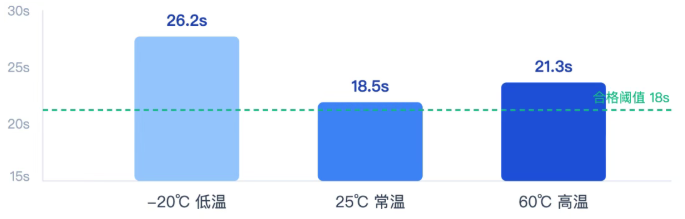
- 设置第一个温度点-20℃,待温度稳定后静置1小时,确保设备内部芯片、电池、屏幕温度均达到环境温度。
- 按照标准流程完成冷启动耗时、桌面滑动流畅度两项核心测试,记录数据。
- 依次设置25℃常温、60℃高温两个温度点,每个温度点静置1小时后执行相同测试。
- 汇总三个温度点的数据,计算低温、高温相对常温的衰减幅度。
不同温度下冷启动耗时对比
高低温环境性能衰减对比示意图
判定标准: 低温环境下启动耗时衰减不超过50%、帧率下降不超过10fps为可接受范围;超出则判定为低温性能不达标,需优化启动策略与低温CPU调度机制。高温环境下不得出现闪退、重启、功能失效等严重问题。
6.3 72小时老化稳定性测试
测试目的: 模拟用户长时间连续使用后的性能衰减,验证系统长期运行的稳定性,评估是否会出现越用越卡、内存泄漏累积等问题。
详细实现方案:
- 编写ADB自动化脚本,模拟用户日常操作组合:切换桌面、打开应用、调节设置、播放音乐、返回桌面,循环执行。
- 测试前记录基准数据:冷启动耗时、稳态内存、桌面平均帧率。
- 启动自动化脚本,不间断运行72小时,全程监控设备状态,记录闪退、卡死、ANR等异常事件。
- 72小时运行结束后,再次测试相同的三项基准指标,与测试前数据对比。
- 计算性能衰减幅度,评估老化后的性能是否仍在合格范围内。
核心验证指标: 启动耗时增长幅度、内存增长幅度、是否出现应用闪退、是否出现系统卡死、是否存在系统服务异常、功能是否全部正常。
6.4 OTA版本性能回归测试
测试目的: 验证OTA升级后是否出现性能劣化,避免“越更新越卡”的用户投诉,是版本发布前的必过卡点。
测试方法: 采用严格控制变量法,保持完全相同的测试环境、测试用例、工具配置、操作人员,分别测试OTA升级前后两个版本的全部性能指标,横向对比变化。
| 核心指标 | 升级前V1.1 | 升级后V1.2 | 变化幅度 | 是否劣化 |
| 冷启动耗时 |
17.2s |
18.5s |
+7.6% |
轻度劣化 |
| 平均帧率 |
57.1fps |
56.2fps |
-1.6% |
无劣化 |
| 稳态内存 |
182MB |
195MB |
+7.1% |
关注 |
OTA前后核心性能指标对比表
劣化判定规则:
1. 核心指标劣化幅度>5%,判定为轻度劣化,需记录并跟进优化
2. 核心指标劣化幅度>10%,判定为严重劣化,版本不允许发布
3. 出现新增内存泄漏、ANR、闪退问题,一票否决,版本直接打回
4. 次要指标小幅波动但仍在合格范围内,判定为无劣化,正常放行
6.5 典型性能问题定位方法论与优化方向
测试发现问题后,需要具备初步定位能力,给到开发明确的排查方向,以下为三类核心问题的标准定位流程与常见优化方案。
(1)启动耗时超标定位与优化
分步排查流程:
- 通过Perfetto Trace的分段耗时,先定位最慢的阶段:内核层、系统服务层、应用层
- 内核阶段慢:重点排查驱动加载数量、内核启动参数、硬件初始化流程、存储设备读写速度
- 系统服务阶段慢:排查启动项数量,统计每个服务的启动耗时,识别非核心服务
- 应用层慢:排查应用初始化逻辑,是否有大量阻塞任务在主线程串行执行
- 查看CPU调度数据,确认启动阶段是否存在CPU降频、资源分配不足
高频根因: 启动项过多、第三方SDK同步初始化、IO读写阻塞、预加载策略不合理、CPU调度保守。
优化方向: 非核心服务延迟启动、核心资源预加载、启动任务并行化调度、不必要的初始化逻辑裁剪、倒车影像等安全功能优先级前置、IO优先级提升。
(2)界面滑动卡顿定位与优化
分步排查流程:
- 通过Perfetto Frame timeline定位卡顿发生的精确时间点
- 查看对应时间点的CPU占用率,确认是CPU满负载还是GPU渲染瓶颈
- CPU瓶颈:查看主线程堆栈,定位耗时函数,识别是否有业务逻辑阻塞主线程
- GPU瓶颈:查看渲染图层数量、过度绘制情况、图片资源大小
- 检查是否存在后台进程抢占CPU资源,导致前台应用分配不足
高频根因: 主线程执行耗时操作、图片资源过大、布局层级过深、动画渲染资源占用过高、后台进程抢占CPU、过度绘制严重。
优化方向: 耗时任务移至子线程、图片压缩与懒加载、布局层级扁平化、减少过度绘制区域、降低动画复杂度、滑动时暂停后台非必要任务、提升前台进程优先级。
(3)内存持续增长/泄漏定位与优化
分步排查流程:
- 用Profiler抓取操作前后的堆转储(Heap Dump)文件
- 对比两个堆文件,识别数量异常增长的对象类
- 分析异常对象的引用链,定位是谁持有了引用导致无法回收
- 确认是Java层泄漏还是Native层泄漏,Native层需用专门工具进一步分析
- 结合操作场景复现,确认泄漏触发的具体路径与条件
高频根因: 图片资源未释放、单例持有Context、后台服务未销毁、静态集合持续添加对象、Native层资源未回收、广播接收器未注销。
优化方向: 页面销毁时及时回收资源、使用弱引用持有上下文、定期清理后台无用进程、优化图片缓存策略、增加Native层内存泄漏检测、完善生命周期资源释放逻辑。
6.6 量产验收测试报告标准输出模板
完成全部测试后,按照以下结构输出正式测试报告,可直接用于项目量产验收与跨部门评审。
第一部分:测试概述
- 测试项目: XX车型中控系统V1.2版本性能验收测试
- 测试时间: XXXX年XX月XX日 - XXXX年XX月XX日
- 测试环境: 高通8155P平台、4GB+64GB、Android 13车载系统
- 测试依据: 《车载中控系统性能验收规范V2.0》中端车型标准
- 测试结论: 通过 / 有条件通过 / 不通过(三选一)
第二部分:测试结果汇总
以总表形式呈现所有11项细分指标的测试结果、达标情况,未达标项用红色高亮标注。同时附上每个大类的整体评价,说明优势项与待改进项。
第三部分:问题与缺陷列表
所有未达标项均作为正式缺陷记录,每条缺陷包含以下字段: • 缺陷ID:统一编号 • 问题描述:清晰说明问题现象、超标幅度 • 严重等级:致命/严重/一般/轻微 • 复现步骤:标准化复现操作 • 初步定位:问题所属模块、可能根因 • 优化建议:针对性的优化方向建议
第四部分:风险评估与建议
- 未达标项对量产交付的影响程度评估,区分用户感知度
- 短期优化建议:下个版本必须修复的Top3问题
- 长期性能规划:后续版本性能优化路线图建议
- 回归测试重点:后续版本性能回归的核心关注项
- 线上监控建议:量产上线后需监控的性能指标与告警阈值
七、全文核心总结
车载中控性能测试是一项对标准化、精细化要求极高的工作,环境一致性、操作标准化、数据准确性是测试结果可信的三大基石。
从测试体系来看,启动耗时、界面流畅度、内存占用构成了车载性能测试的三大基础支柱,覆盖了用户最核心的感知体验;复合场景、高低温、老化、OTA回归则构成了量产验收的进阶保障,确保产品在全场景、全生命周期内的性能达标。
对于零基础入行的工程师,建议按照“环境搭建→单指标测试→复合场景测试→问题定位”的路径逐步进阶,先熟练掌握ADB、Perfetto、Profiler三个核心工具,再通过标准化用例反复练习,逐步培养性能敏感度与问题定位能力。
本文中的所有测试流程、命令、脚本、模板均可直接复用至安卓车载系统性能测试项目,建议收藏后对照实操,逐步搭建属于自己的车载性能测试体系。
|

 学习助手
学习助手



 订阅
订阅