| UML软件工程组织 | |||
| |
|||
|
|||
ClearQuest Test Manager 与 Rational
Functional Tester 的集成应用
2008-04-18 作者:辛 新 来源: IBM
ClearQuest Test Manager 是 IBM Rational 在测试管理和缺陷跟踪方面的工具,Rational Functional Tester 则是业界领先的自动功能测试和回归测试工具。本文介绍了如何进行两者的集成从而满足测试的高级需求。 一、概述IBM Rational ClearQuest Test Manager 是针对测试活动管理、执行和报告的中央控制台,在整个项目生命周期中提供流程自动化、测试管理以及缺陷和变更跟踪功能。该工具支持的测试范围从纯人工测试方法到各种自动化范型(包括单元测试、功能回归测试和性能测试),并同时支持本地和远程测试的执行。 IBM Rational Functional Tester 是先进的自动功能测试和回归测试工具,供测试人员和 GUI 开发人员更好的控制对应用程序的测试。该工具提供了一些自动操作功能,并支持测试脚本的并发执行。 随着软件项目的日益庞大,相应的测试流程也日益复杂,为了规范整个软件测试过程并使其具有易操作性,业界对于两种工具的集成有着强烈的需求:首先,分布式测试团队希望基于统一的测试管理控制平台,并发的执行本地或者远程的测试脚本;其次,测试人员希望根据 Rational Functional Tester 的执行结果,在 ClearQuest Test Manager 中自动生成测试日志而避免重复性的手动创建;最后,测试人员希望一次性批量的自动执行多个测试用例,并针对每个测试用例生成相应的测试日志。 为了很好的满足上述的业务需求,ClearQuest Test Manager 和 Rational Functional Tester 的集成应运而生。两者的集成应用,一方面简化了测试人员对整个测试流程的管理控制,为测试人员提供了一个测试流程的全面视图;另一方面方便了分布式团队的协作测试,避免了不必要的冲突,并节省了大量的时间。 二、ClearQuest Test Manager 和 Rational Functional Tester 的集成过程图 1. ClearQuest Test Manager 和 Rational Functional Tester 集成应用场景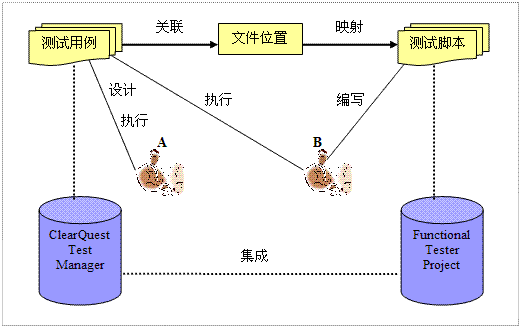
假设有两个测试团队 A、B 负责一个项目的功能测试任务,团队 A 负责创建测试用例,团队 B 负责编写用例的测试脚本,然后由两者共同来执行测试用例,如图 1。测试用例创建到 ClearQuest Test Manager 中,测试脚本采用 Rational Functional Tester 编写和执行。 由于 ClearQuest Test Manager 默认安装包中的客户端不支持 RFT 脚本的自动执行,因此,A、B 首先需要在 Rational Functional Tester 基础上安装 ClearQuest 的插件,这样就可以在 ClearQuest Test Manager 的测试用例下自动执行其关联的 RFT 测试脚本。 测试脚本由 B 负责编写,并存放在 Rational Functional Tester 中的工作区 (Workspace) 里面。如果 A 要调用这些远程的脚本,就需要在 ClearQuest Test Manager 创建一个文件位置(File Location),令其指到存放脚本的工作区,这样 A、B 就都能够通过这个文件位置来调用测试脚本并执行。文件位置保证了两个团队执行的脚本是一致的,并满足了并发的执行本地或者远程的脚本的分布式测试需求。 创建文件位置之后,测试人员通过 ClearQuest Test Manager 将特定的测试用例与其对应的脚本相关联,然后调用 Rational Functional Tester 来执行这个用例。自动测试完成后,结果会显示在 Rational Functional Tester 的结果视图下,然而 A、B 只能看到自己的执行结果而看不到对方的,因此需要通过落实测试结果(Commit Test Result)将结果保存在 ClearQuest Test Manager 的数据库中。落实测试结果使得团队所有成员都能看到测试结果,并可以自动生成相应的测试日志。如果测试人员想一次性执行多个测试用例,则可以借助 ClearQuest Test Manager 提供的测试套件(Test Suite)功能。 总的来说,ClearQuest Test Manager 和 Rational Functional Tester 的集成应用主要包括五个主要步骤和一个可选步骤(见图 2):基于 Rational Functional Tester 7.0 安装 ClearQuest 7.0.0.1 for Eclipse plug-in;创建文件位置用来映射测试脚本;关联已配置测试用例(Configured Test Case)和测试脚本(Test Script);创建测试套件(可选步骤);执行关联了测试脚本的已配置测试用例;落实测试结果。下文会针对每一步骤作详细介绍。 图 2. ClearQuest Test Manager 和 Rational Functional Tester 集成的五个步骤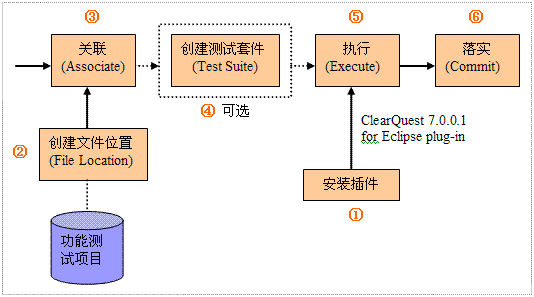
基于 Rational Functional Tester 7.0 安装 ClearQuest 7.0.0.1 for Eclipse plug-in ClearQuest Test Manager 包括四种客户端: ClearQuest RCP(Rich Client Platform)客户端、ClearQuest for Eclipse plug-in 客户端、ClearQuest Windows 客户端和 ClearQuest Web 客户端。不同客户端提供了不同的测试管理功能,见表 1:
由上表可见,只有 ClearQuest for Eclipse plug-in 客户端支持 Rational Functional Tester 测试脚本的执行功能,以 Eclipse 插件的形式存在。为了在 Rational Functional Tester 中增加 ClearQuest Test Manager 视图 ( perspective),需要安装 ClearQuest for Eclipse plug-in。 如果系统没有安装 Rational Functional Tester,建议先安装,然后在其基础上安装 ClearQuest for Eclipse plug-in。安装完 Rational Functional Tester 后,有两种方法安装 ClearQuest for Eclipse plug-in。 一种方法是通过 Rational Functional Tester 自带的 IBM Installation Manager 的“更新软件包”选项安装。打开 IBM Installation Manager,选择“更新软件包”,并在更新列表中,选择“IBM Rational ClearQuest 版本 7.0.0.1”(选择与 Rational Functional Tester 对应的版本,本文中为 7.0.0.1 版本)进行在线更新安装插件。 另一种方法是将 ClearQuest 7.0.0.1 for Eclipse plug-in 下载到本地,然后手动安装插件到 Rational Functional Tester。 插件安装好之后,启动 Rational Functional Tester,在上方工具栏中选择 Window Open Perspective Other ClearQuest,即可显示 ClearQuest Test Manager 视图,见图 3、图 4。 图 3. 在工具栏中选择 Window 选项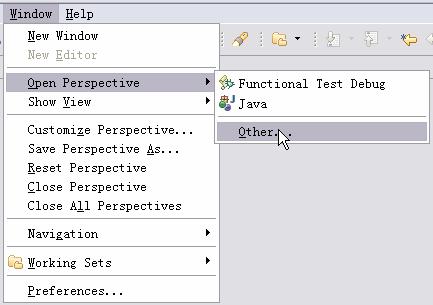
图 4. 选择 ClearQuest 视图 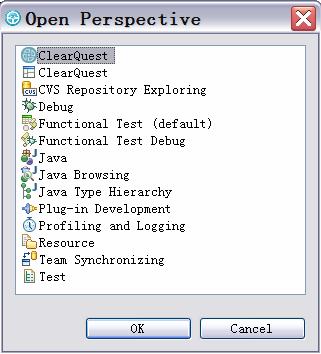
注意: 由于 ClearQuest Test Manager 安装套件默认只包括 RCP、Windows 和 Web 三种客户端,不支持 Rational Functional Tester 脚本的执行,因此在 Rational Functional Tester 中安装 ClearQuest for Eclipse plug-in 是在 ClearQuest Test Manager 中执行 RFT 测试脚本的先决条件。 在 ClearQuest Test Manager 视图下创建文件位置 为了使分布在各地的团队能够并发的执行测试脚本,需要在 ClearQuest Test Manager 中创建一个共享的文件位置。文件位置指向 Rational Functional Tester 工作区中的测试项目 (Functional Test Project),里面存放了关于这个测试项目的所有测试脚本。在创建文件位置之前必须创建与其关联的资产注册表 (Asset Registry),如图 5,每一个资产注册表对应一个文件位置,文件位置不能在资产注册表间共享。 图 5. ClearQuest Test Manager 对象模型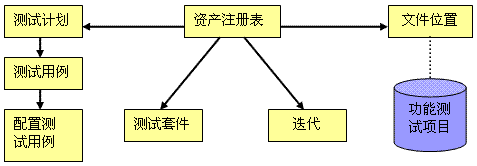
创建文件位置的具体步骤如下: ⑴ 在 Rational Functional Tester 的工作区(Work Space)中找到包含待执行测试脚本的项目文件夹,将其设置为共享并允许网络用户更改文件夹(基于 Windows 操作系统)。 ⑵ 在 ClearQuest Test Manager 视图中的规划页面(Planning),右键单击文件位置,选择“新建文件位置”,见图 6。 图 6. 规划页面中新建文件位置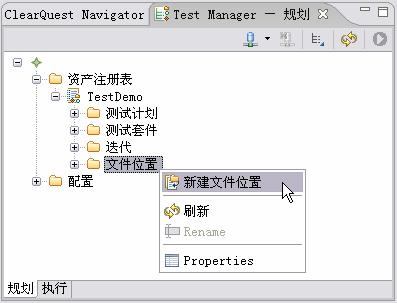
⑶ 在新建文件位置向导视图(如图 7),将文件位置映射到上一步创建的共享项目文件夹,并选择测试日志存放的位置。 图 7. 新建文件位置向导视图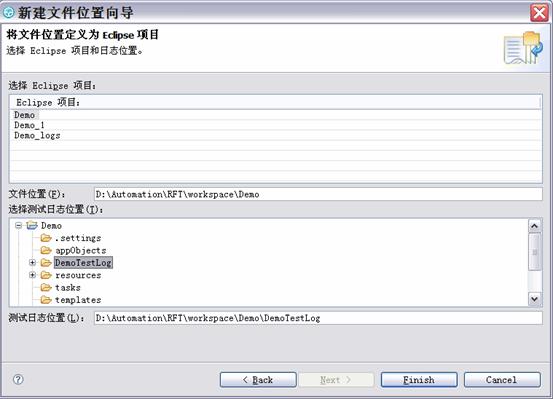
⑷ 点击完成,即可看到新创建的文件位置。双击文件位置,可对其进行修改编辑,见图 8。 图 8. 编辑文件位置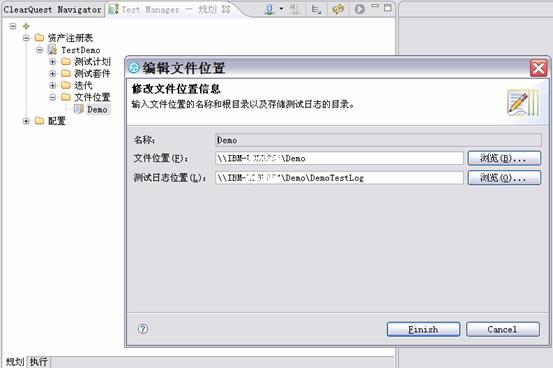
文件位置存放了关于项目的所有测试脚本,为了使测试用例能够在众多的测试脚本中找到自己对应的那个脚本,需要在 ClearQuest Test Manager 视图下,将已配置测试用例和其对应的 Rational Functional Tester 测试脚本关联起来,测试脚本存放于上一节中创建的文件位置里面。 ⑴ 在 ClearQuest Test Manager 视图中的规划页面,选中目标已配置测试用例,右键单击并选择“关联测试脚本”,见图 9。 图 9. 规划页面中关联测试脚本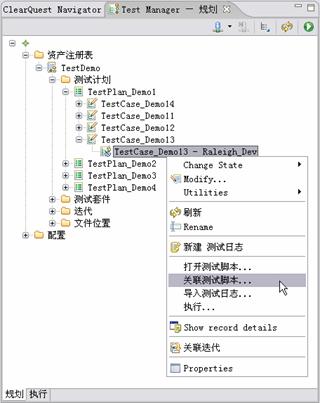
⑵ 选择测试类型为 Rational Functional Tester,并选择关联的测试脚本,见图 10。这样,在执行测试用例时,就会调用其对应的测试脚本。 图 10. 选择测试类型和测试脚本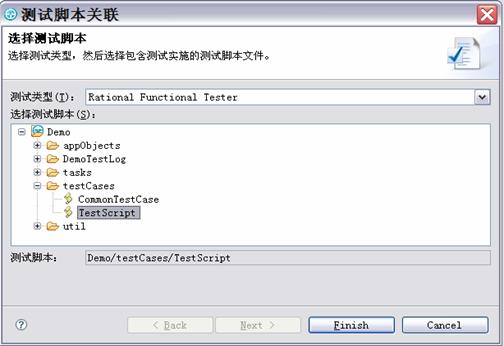
一般情况下测试人员一次只执行一个测试用例,但在某些特殊情况下测试人员希望能够一次性的按顺序执行多个测试用例,并针对每个测试用例生成相应的测试日志,ClearQuest Test Manager 中的测试套件就是针对这个需求设计的。创建测试套件步骤在工具的集成应用中并不是必须的,如果没有这个需求的话,则可以省略此步骤。 ⑴ 在 ClearQuest Test Manager 视图中的规划页面,右键单击测试套件并选择新建测试套件,见图 11。 图 11. 规划页面中新建测试套件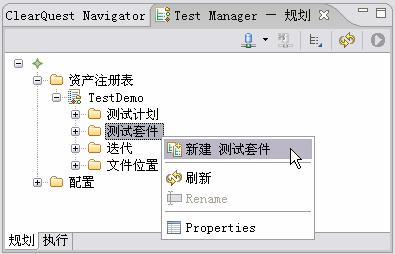
⑵ 测试套件窗口,在“Main”页中填写套件标题(Headline)(如图 12),在“Execution”页中选择配置项(Configuration)(如图 13)。 图 12. 新建测试套件窗口 Main 页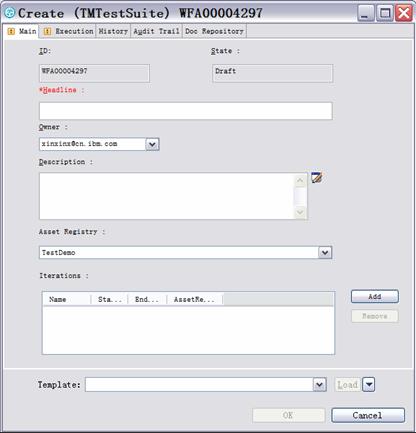
图 13. 新建测试套件窗口 Execution 页 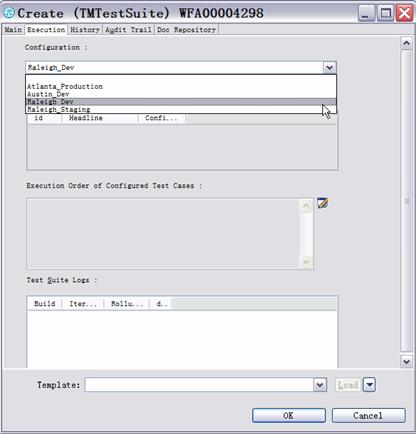
⑶ 在测试套件中添加测试用例,注意,添加的测试用例的配置项必须与测试套件的配置项一致,并且事先已经与测试脚本相关联。右键单击测试套件并选择配置,打开配置测试套件窗口,见图 14。 图 14. 配置测试套件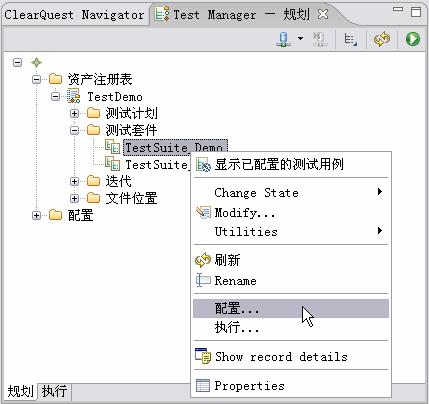
⑷ 在窗口左侧的可用的已配置测试用例列表中列出了所有与测试套件配置项一致的测试用例,选择测试用例添加到窗口右侧的选定的已配置测试用例列表,并通过“上移”和“下移”按钮定义套件中测试用例执行的顺序,见图 15。 图 15. 配置测试套件窗口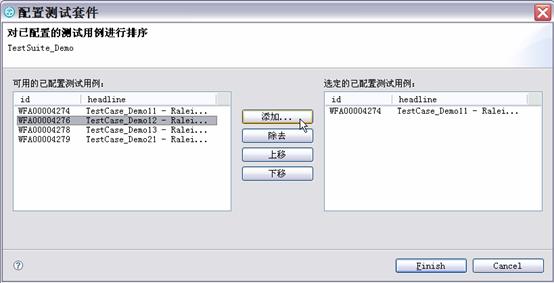
测试套件的执行步骤与已配置测试用例的执行步骤相同,见下文。测试套件的创建与执行,满足了测试人员一次性批量的顺序执行多个测试用例,并针对套件中的每一个测试用例生成相应的测试日志的需求。 当测试用例关联好其对应的测试脚本后,就可以通过 ClearQuest Test Manager 调用 Rational Functional Tester 来执行它。 ⑴ 在 ClearQuest Test Manager 视图中的规划页面,右键单击已配置测试用例并选择“执行”,见图 16。 图 16. 规划页面中选择执行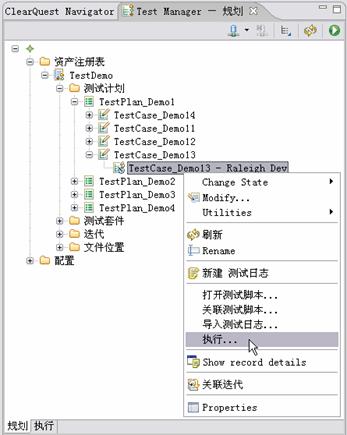
⑵ 在执行测试窗口(如图 17),选择迭代(Iteration)以及工作版本(Build)。 图 17. 执行测试窗口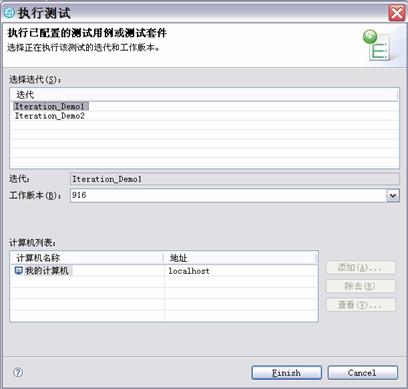
⑶ 点击“完成”后,即会弹出测试脚本执行窗口(如图 18),“后台执行”用于隐藏执行界面,“细节”用于展示脚本执行的进度。 图 18. 测试脚本执行窗口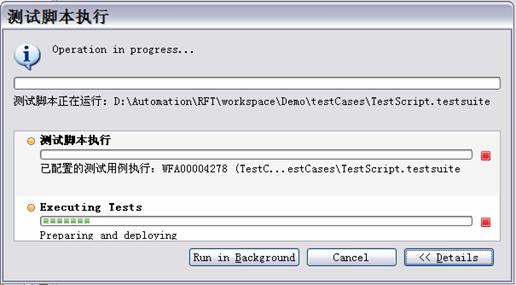
⑷ 测试执行完成后,可以在测试结果视图察看测试结果(如图 19)。测试结果记录了测试类型、测试结果、关联的已配置测试用例、测试脚本文件、日志文件、测试执行日期等重要信息。选中一条测试结果记录双击,或者右键单击选择“打开日志”,则可以查看与这条记录关联的测试日志信息。 图 19. 测试结果视图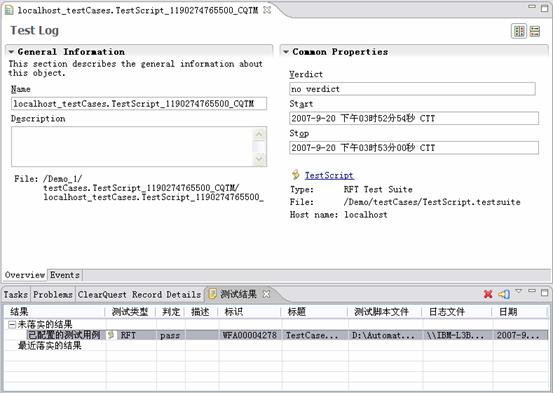
测试执行完成后,测试结果显示为未落实的结果,见图 20,与其关联的测试日志仅仅存在于 Rational Functional Tester 的数据库中,只有落实测试结果后,测试日志才能存储到 ClearQuest Test Manager 的数据库。 图 20. 未落实的结果
⑴ 在测试结果视图,选中未落实的测试结果,右键单击并选择“落实”,即弹出“正在将测试结果保存到 ClearQuest”窗口,见图 21、图 22。 图 21. 落实测试结果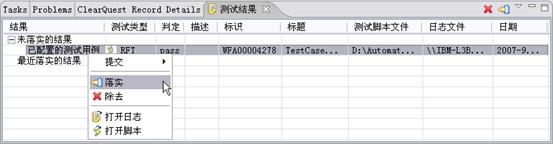
图 22. 将测试结果保存到 ClearQuest 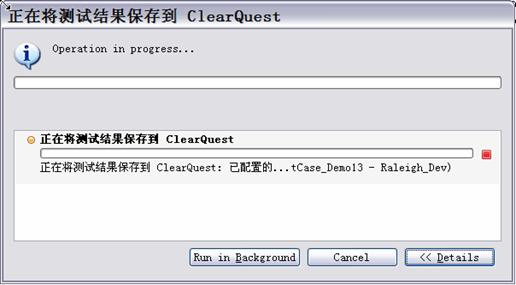
⑵ 保存完成后,在测试结果视图下此测试结果已经归类到“最近落实的的结果”队列(如图 23),因此可以在 ClearQuest Test Manager 中通过查询来查看与其对应的测试日志信息。 图 23. 最近落实的结果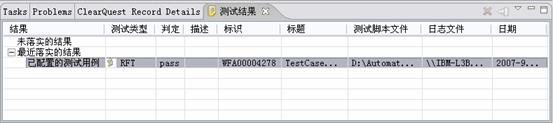
落实测试结果后,测试结果对于分布团队的所有成员都是可见的 , 每一个团队的成员都可以通过 ClearQuest Test Manager 查看其他团队成员的测试结果以及测试进度,这极大的方便了分布式团队间的协同工作。 三、总结:ClearQuest Test Manager 和 Rational Functional Tester 的集成优势针对第一部分提出的业界需求的三个方面,ClearQuest Test Manager 和 Rational Functional Tester 的集成应用提供了很好地解决途径:首先,通过在 ClearQuest Test Manager 中创建文件位置,使得分布在各地的团队能够基于统一的测试管理平台并发的执行本地或者远程的测试脚本;其次,通过落实测试结果,一方面使得团队中所有成员都能看到测试结果,另一方面支持 ClearQuest Test Manager 测试日志的自动生成;第三,创建测试套件很好的满足了测试人员希望能够一次性批量的自动执行多个测试用例的需求。 可见,ClearQuest Test Manager 和 Rational Functional Tester 的集成应用极大方便了分布式团队的协作测试,在为团队成员提供测试流程全面视图的同时,节省了大量的人力和时间,既规范了软件测试过程又兼顾了易操作性,很好地满足了业界的需求。 参考资料
|
| |||
组织简介 | 联系我们 | Copyright 2002 ® UML软件工程组织 京ICP备10020922号 京公海网安备110108001071号 |
